
Backup di WhatsApp Android: ecco come farlo
Guida completa per fare il backup di WhatsApp su Android. Ecco come fare il backup di WhatsApp su Android con l'app ufficiale e un programma alternativoCome salvare e ripristinare le conversazioni di...
 Riccardo Conti

Guida completa per fare il backup di WhatsApp su Android. Ecco come fare il backup di WhatsApp su Android con l'app ufficiale e un programma alternativo
Come salvare e ripristinare le conversazioni di WhatsApp su Android
Penso che ormai chiunque abbia installato WhatsApp sul proprio smartphone. Come sapete, ritengo WhatsApp inferiore a tanti altri client di messaggistica istantanea, ma finchè "i caproni" continuano a usare WhatsApp, se voglio comunicare col mondo mi devo adattare.
Rispetto ai client alternativi di messaggistica istantanea, WhatsApp offre sicuramente molte meno funzioni, una grafica più brutta e meno curata e soprattutto è a pagamento, mentre gli altri software sono gratis. Ma la gente è stupida e preferisce pagare piuttosto che passare a servizi alternativi e migliori.
Ad ogni modo, se anche voi usate WhatsApp, oggi vi propongo una guida molto semplice e interessante che vi permetterà di fare il backup completo dell'applicazione WhatsApp. A dire il vero, per salvare tutte le vostre conversazioni di WhatsApp, oggi vi propongo due guide differenti. La prima si basa sull'uso della funzione standard inclusa in WhatsApp, mentre l'altra vi permetterà di fare un backup di WhatsApp in modo più semplice, avanzato e completo.
Se avete paura di perdere tutte le vostre conversazioni di WhatsApp e volete farne una copia di sicurezza, ecco come potete fare. Forse non lo sapete, ma WhatsApp non fa un backup automatico delle nostre conversazioni: se ad esempio formattiamo lo smartphone, tutte le nostre chat di WhatsApp vengono perse per sempre e non c'è alcuna possibilità di recuperarle. Ecco perchè è importante fare un backup periodico delle chat e delle conversazioni di WhatsApp.
Se non sapete come fare, non vi preoccupate, perchè vi proponiamo due guide alternative e perfettamente funzionanti.
Come effettuare un backup delle conversazioni di WhatsApp - Metodo 1
In questa prima guida useremo lo strumento di backup automatico di WhatsApp. Vi basterà aprire il programma, premere in alto a destra sul menu con 3 pallini o sul pulsante dedicato al menu, selezionare la voce "Impostazioni Chat" e cliccare su "Backup delle conversazioni".
A questo punto comparirà una piccola finestra che vi avvertirà che il backup è in esecuzione e, dopo pochi secondi, saranno mostrate data e ora dell’ultimo salvataggio delle conversazioni di WhatsApp. Niente di più semplice.
Però questo backup viene salvato sul vostro smartphone e, se perdete lo smartphone o lo formattate, perdete anche le vostre chat di WhatsApp. E soprattutto, se non fate il backup manuale, l'app non lo farà sempre al posto vostro (lo fa solo di notte, alle 4, una volta al giorno). Ecco perchè vi propongo una seconda guida che vi spiegherà come fare il backup di WhatsApp in modo più completo.
Come effettuare un backup delle conversazioni di WhatsApp - Metodo 2
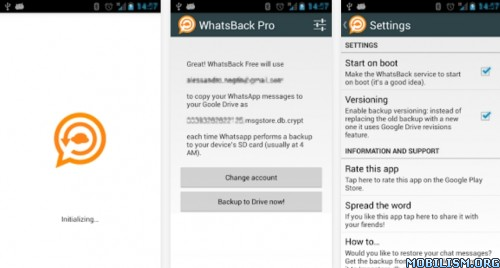
Questa seconda guida per il backup di WhatsApp si basa sull'utilizzo del programma WhatsBack Pro: WhatsApp Backup. Questa applicazione è disponibile in modo gratuito e a pagamento sul Play Store. La versione gratuita è limitata nelle funzionalità, quella a pagamento offre più funzioni. Il consiglio, come sempre, è quello di provare l'app gratis e, se vi piace, acquistare quella a pagamento.
Ad ogni modo, l'app WhatsBack Pro: WhatsApp Backup permette di fare un backup in cloud di WhatsApp. In questo modo potrete salvare il backup di WhatsApp quando vorrete e soprattutto dove vorrete. Il programma, infatti, prende il backup automatico fatto da WhatsApp e lo salva sul vostro spazio di Google Drive, in modo che, in caso di problemi, abbiate sempre un backup di WhatsApp da recuperare e ripristinare.
Come detto, la funzione PRO (a pagamento) offre funzionalità aggiuntive come:
- It saves your messages every day
- Versioning option is available; you can enable it from the settings screen
- It has an offline and retry policy if your device is not connected to any network
- User can configure in which days of the week the service is active (every day by default)
- User can restore chat (automatically re-initialize WhatsApp on rooted devices)
Il programma è semplice, ma vi permette di avere un backup di WhatsApp da usare in caso di problemi e soprattutto vi consente di salvarlo sul cloud, in modo che possiate ripristinarlo in qualsiasi situazione.
Se siete interessati a questo programma, lo trovate sul Play Store al link seguente:
Bene, direi che abbiamo concluso.
Queste erano le 2 migliori soluzioni per fare il backup di WhatsApp su Android. Scegliete voi quale strada seguire in base all'importanza che ha per voi WhatsApp e le sue conversazioni.
Vi ricordo che se dovete cambiare smartphone e passare da Android ad iPhone o da iPhone ad Android e volete fare il backup di WhatsApp, potete usare il programma di cui vi abbiamo parlato in questa guida: Trasferire WhatsApp da Android ad iPhone: ecco come fare
👉 Iscriviti al canale WhatsApp di YourLifeUpdated
Ricevi solo le notizie e le guide più importanti, senza spam.
Hai bisogno di aiuto o consigli rapidi?
💬 Supporto diretto: entra nel gruppo Telegram – CLICCA QUI
👥 In alternativa, unisciti al nostro Gruppo Facebook
🔥 Le migliori offerte tech, ogni giorno
💰 Unisciti al gruppo OFFERTE TECH (oltre 16.000 utenti)
Seleziono solo offerte davvero convenienti per farti risparmiare tempo e denaro.
Seguici anche qui:
📰 Google News o Facebook – per non perdere nessuna novità
🎥 YouTube – recensioni oneste, test e guide pratiche
💡 Vuoi risparmiare su Amazon?
🚀 Prova Amazon Prime gratis oppure
🛒 scopri le migliori offerte Amazon di oggi



