
Come Cambiare Font Samsung Senza Root?
Vuoi cambiare e personalizzare il font del tuo Samsung Galaxy? Ecco la guida per farlo senza rootCambiare o personalizzare font Samsung GalaxySe hai uno smartphone Samsung con OS Android e sei stanco...
 Riccardo Conti
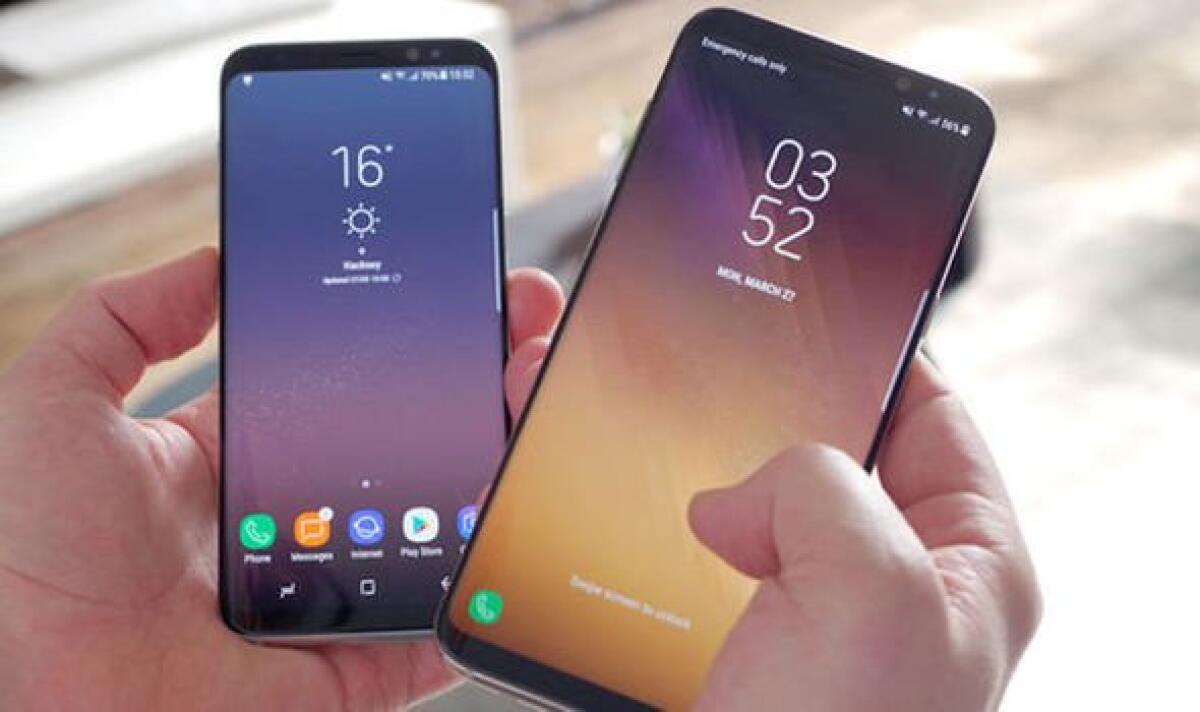
Vuoi cambiare e personalizzare il font del tuo Samsung Galaxy? Ecco la guida per farlo senza root
Cambiare o personalizzare font Samsung Galaxy
Se hai uno smartphone Samsung con OS Android e sei stanco del classico font dell'azienda,in questo articolo ti spiego come fare per stravolgere completamente l'aspetto delle scritte che compaiono sul tuo dispositivo.
Di seguito vedremo infatti ben 2 metodi differenti per cambiare e personalizzare il font sul tuo smartphone Samsung senza che siano necessari i diritti di root. Senza sbloccare lo smartphone e senza invalidare la garanzia, infatti, potrai cambiare il font di sistema e usarne uno molto più bello e moderno.
Non perdiamo inutilmente tempo e passiamo all'azione: nel giro di pochi minuti potrai cambiare il font del tuo Samsung con Android usandone uno dei 1200 che ti proponiamo in questo articolo!
No, non ho sbagliato a scrivere: in questo articolo ti spieghiamo non solo come cambiare font, ma anche come scaricarne 1200 nuovi tra cui scegliere per personalizzare il tuo smartphone Android.
Sei pronto? Iniziamo con la guida!
Smartphone compatibili
Questa guida funziona con tantissimi smartphone Samsung. Non posso elencarti tutti i modelli, ma tra quelli supportati troviamo sicuramente Galaxy S7, Galaxy S8, Galaxy A5, Galaxy Note 8, Galaxy S6, Galaxy J5 e tanti altri ancora.
Se il tuo smartphone non è in questa lista, non devi fare altro che provare a seguire la guida: nel migliore dei casi funzionerà tranquillamente, nel peggiore non funzionerà.
Serve il root?
No, come anticipato non ci sarà bisogno del root.
Come cambiare font su Samsung
Come anticipato, avremo a disposizione 2 differenti modalità per cambiare o personalizzare il font su Samsung. Te le mostro tutte e 2, scegli tu quella che preferisci comunque.
Metodo 1: Usando Substratum [Consigliato]
- Scarica e installa SamsungSans da Galaxy Apps: Download
- Scarica e installa il Substratum Theme Engine: Download
- Scarica e installa il sungstratum addon for Substratum: Download
- Scarica e installa l'ultima versione dell'app Wings Samsung Fonts.apk che trovi qui: Download. Nota: c'è una versione che contiene nel nome il numero ‘968’; ignorala. Scarica e installa l'ultima versione del file senza il numero ‘968’
- Apri Substratum e installa il pacchetto dei font. Ricorda che puoi installare più font insieme
- Vai ora in Impostazioni > Display > Zoom schermo & carattere.
- Scegli il font che preferisci e attivalo
- Fine!
Nota importante: ricorda che nella schermata di selezione dei font, questi saranno mostrati 2 volte. Si tratta di un bug noto che presto sarà risolto. Uno dei due font, però, non sarà applicato dopo che lo avrai selezionato. In questo caso, se premi su un font e non si attiva, clicca sull'altro (la copia) per attivarlo.
Metodo 2: Senza Substratum
Questo metodo sembra più veloce del precedente (e lo è), ma lo stesso sviluppatore del pacchetto font non lo consiglia. Comunque funziona, quindi puoi provare questo metodo e nel caso in cui dovessi riscontrare problemi puoi seguire il primo metodo.
Ecco come fare:
- Scarica e installa SamsungSans da Galaxy Apps: Download
- Scarica e installa l'ultima versione dell'app Wings Samsung Fonts.apk che trovi qui: Download. Nota: c'è una versione che contiene nel nome il numero ‘968’; ignorala. Scarica e installa l'ultima versione del file senza il numero ‘968’.
- Vai ora in Impostazioni > Display > Zoom schermo & carattere.
- Scegli il font che preferisci e attivalo
- Fine!
Ecco fatto: che tu abbia seguito la prima o la seconda guida, sei riuscito a scaricare e installare tantissimi font aggiuntivi sul tuo Samsung. Non ti resta che scegliere quello che preferisci e attivarlo sullo smartphone in pochi e semplici passaggi.
Font per Samsung Download
Tramite un'unica guida ti ho spiegato non solo come cambiare font su Samsung, ma anche come scaricare il pacchetto più completo in assoluto che ti permette di aggiungere oltre 1200 font al tuo smartphone.
Sicuramente ci sono altre guide che spiegano come scaricare o installare font personalizzati su Samsung, ma io ho seguito e testato questa e posso confermarti che funziona alla perfezione.
Conclusioni
In caso di dubbi, problemi o domande lascia un commento a questo articolo, ti aiuterò il prima possibile.
Alla prossima e buon divertimento con la personalizzazione del tuo Samsung grazie a questi nuovi font!
👉 Iscriviti al canale WhatsApp di YourLifeUpdated
Ricevi solo le notizie e le guide più importanti, senza spam.
Hai bisogno di aiuto o consigli rapidi?
💬 Supporto diretto: entra nel gruppo Telegram – CLICCA QUI
👥 In alternativa, unisciti al nostro Gruppo Facebook
🔥 Le migliori offerte tech, ogni giorno
💰 Unisciti al gruppo OFFERTE TECH (oltre 16.000 utenti)
Seleziono solo offerte davvero convenienti per farti risparmiare tempo e denaro.
Seguici anche qui:
📰 Google News o Facebook – per non perdere nessuna novità
🎥 YouTube – recensioni oneste, test e guide pratiche
💡 Vuoi risparmiare su Amazon?
🚀 Prova Amazon Prime gratis oppure
🛒 scopri le migliori offerte Amazon di oggi


