Come collegare chiavette USB al Tablet Google Nexus 7
Guida per collegare chiavette USB al Google Nexus 7Come purtroppo abbiamo letto in passato, il Nexus 7 di Google non supporta nativamente la lettura e il riconoscimento di chiavette USB.Fortunatamente...
 Riccardo Conti
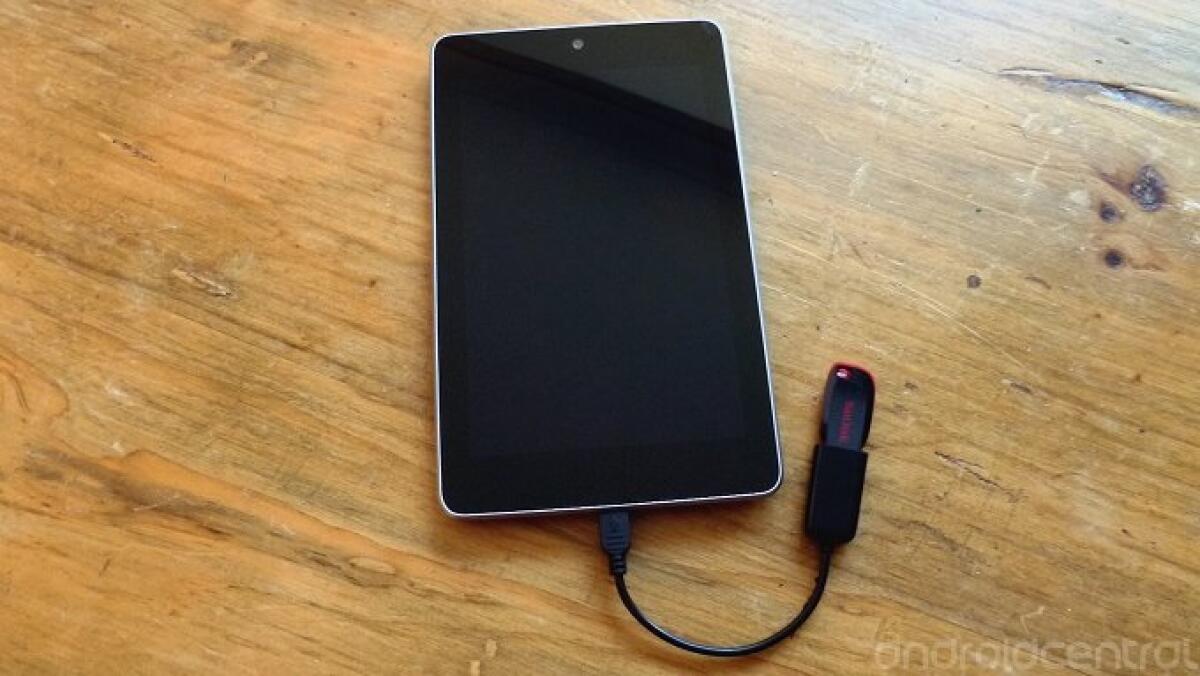
Guida per collegare chiavette USB al Google Nexus 7
Come purtroppo abbiamo letto in passato, il Nexus 7 di Google non supporta nativamente la lettura e il riconoscimento di chiavette USB.
Fortunatamente, però, a pochi giorni dal lancio ufficiale, grazie a un software dedicato e ai diritti di root, è oggi possibile collegare correttamente le chiavette USB al Google Nexus 7 e fare in modo che queste siano riconosciute senza problemi dal tablet.
Vediamo ora come fare per collegare una qualsiasi chiavetta USB al Nexus 7 tramite un normalissimo cavo USB On The Go.

Il cavo USB On The Go può essere acquistato anche online a pochi euro. Cercate magari su Ebay, con 2-3€ potete portarlo a casa e vi consentirà di collegare chiavette, mouse, tastiere e altro ancora a tutti i dispositivi dotati di una porta MicroUSB.
Oltre al cavo USB OTG, di cui vi ho già parlato, sarà necessario avere anche:
- diritti di ROOT sul Nexus 7
- un file browser, tipo ASTRO o simili, scaricabili gratuitamente dal Google Play Store
- il programma Stickmount, che trovate a fine articolo.
La guida funziona alla perfezione su Nexus 7 e Android Jelly Bean 4.1.
Vediamo come procedere.
Per collegare la chiavetta USB al Nexus 7 e per farla riconoscere correttamente, dovete a questo punto collegare la chiavetta al Nexus 7 tramite il cavo OTG e successivamente avviate il programma Stickmount.
Avrete una schermata come questa:

Premendo sul pulsante "Mount" e "Unmount" potrete collegare e scollegare la chiavetta USB al Nexus 7 e fare quindi in modo che la chiavetta venga correttamente riconosciuta dal Nexus 7.
A questo punto avviate il vostro file explorer su Android, andate nella cartella "USB Storage" e potrete visualizzare tutti i file archiviati sulla chiavetta USB.
Il programma funziona veramente alla perfezione e vi consente di leggere qualsiasi chiavetta USB su Nexus 7.
La guida la abbiamo, ora dobbiamo solo attendere che il Nexus 7 arrivi anche in Italia, dove è atteso nel mese di Settembre al prezzo di 249€ nella versione da 16GB.
In questo modo avrete accesso a tutti i file archiviati sulla chiavetta USB in modo rapido e semplice.
Download: Stickmount
👉 Iscriviti al canale WhatsApp di YourLifeUpdated
Ricevi solo le notizie e le guide più importanti, senza spam.
Hai bisogno di aiuto o consigli rapidi?
💬 Supporto diretto: entra nel gruppo Telegram – CLICCA QUI
👥 In alternativa, unisciti al nostro Gruppo Facebook
🔥 Le migliori offerte tech, ogni giorno
💰 Unisciti al gruppo OFFERTE TECH (oltre 16.000 utenti)
Seleziono solo offerte davvero convenienti per farti risparmiare tempo e denaro.
Seguici anche qui:
📰 Google News o Facebook – per non perdere nessuna novità
🎥 YouTube – recensioni oneste, test e guide pratiche
💡 Vuoi risparmiare su Amazon?
🚀 Prova Amazon Prime gratis oppure
🛒 scopri le migliori offerte Amazon di oggi