
Come disattivare Samsung Upday
Vuoi disattivare Samsung Upday sul tuo smartphone? Sei stanco di tutte le notifiche inviate da Samsung Upday? Ecco come disattivarlo e bloccarlo velocemente e facilmenteBloccare notifiche Samsung Upda...
 Riccardo Conti
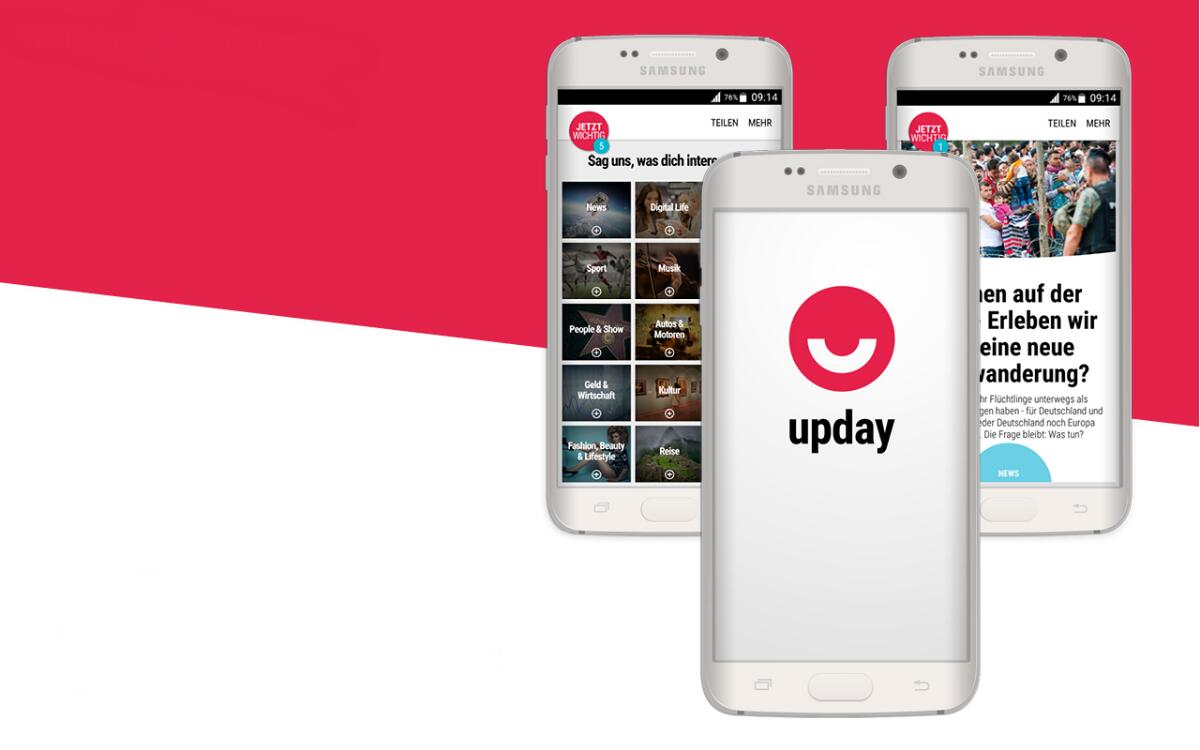
Vuoi disattivare Samsung Upday sul tuo smartphone? Sei stanco di tutte le notifiche inviate da Samsung Upday? Ecco come disattivarlo e bloccarlo velocemente e facilmente
Bloccare notifiche Samsung Upday su Android
Hai appena acquistato un nuovo smartphone Samsung? Complimenti per l'acquisto, il produttore coreano è uno dei migliori al mondo soprattutto per quanto riguarda il panorama Android.
Peccato che, se da un lato gli smartphone Samsung sono belli, potenti e offrono prestazioni di alto livello, dall'altro sono pieni di software inutili pre-installati che non fanno altro che:
- occupare spazio nella memoria interna
- rallentare l'interfaccia e il sistema
- consumare processore, RAM e batteria
- inviare inutili notifiche, proprio come fa continuamente Samsung Upday
Si può disinstallare Samsung Upday?
Se per tutti i software pre-installati da Samsung sui propri smartphone c'è poco da fare, nel senso che si possono disattivare ma non disinstallare, per Samsung Upday il discorso è diverso.
Non possiamo disinstallare Samsung Upday dal tuo smartphone, ma possiamo disattivarlo, bloccarlo e disabilitarlo in modo che non ti dia più fastidio in futuro e non consumi più batteria e traffico internet. E in questa guida vedremo come fare.
Se sei stanco di ricevere notifiche continuamente dal programma Samsung Upday e vuoi bloccarlo o disattivarlo, di seguito ti spiego come farlo nel modo più semplice e veloce possibile.
Non perdiamo tempo in chiacchiere e andiamo dritti al punto. Ti garantisco che, anche se sei un utente poco esperto o alle prime armi, riuscirai a raggiungere facilmente il tuo obiettivo grazie alle nostre indicazioni chiare e precise.
Come bloccare definitivamente Samsung Upday
NOTA: la procedura dovrebbe essere uguale su tutti i dispositivi Samsung.
I passaggi da seguire per liberarti per sempre di Samsung Upday sono 2, ma non ti preoccupare perché di seguito te li mostro entrambi in modo chiaro, semplice e preciso.
Iniziamo!
Prima di tutto andiamo a disattivare Samsung Upday dalla home dello smartphone:
- sblocca il tuo smartphone
- clicca su uno spazio vuoto nella schermata principale
- vedrai che in basso si apriranno delle finestre (Widget, Sfondi, ecc)
- noterai che, scorrendo da una schermata all'altra in questa modalità, Upday verrà visualizzato indicativamente nella parte sinistra
- quando arrivi alla schermata di Samsung Upday, guarda in alto a destra e troverai un cursore colorato
- spostalo (cliccandoci sopra): noterai che cambierà colore e sarà disattivato
La prima parte della guida è andata. Ora Samsung Upday non comparirà più nella homepage del tuo telefono.
Se invece vuoi bloccare anche le notifiche da parte di Samsung Upday, devi:
- andare nelle Impostazioni del telefono
- cercare la voce Applicazioni (o App)
- cercare fino alla voce Samsung Upday
- cliccare sul nome dell'app
- andare alla voce Gestione notifiche
- cercare la voce Consenti notifiche e disattivarla
Ed hai concluso! In questo modo avrai disattivato completamente Samsung Upday dal tuo smartphone e il programma non ti potrà più inviare nessuna notifica. Non lo abbiamo disinstallato, ma poco cambia visto che Samsung Upday è sparito al 100% dal tuo telefono.
Se dopo aver seguito TUTTI questi passaggi compaiono ancora le notifiche di Samsung Upday, fai quest'ultimo tentativo: vai nelle Impostazioni di Bixby, vai alla voce CARDS e scorri l'elenco fino a trovare la voce Samsung Upday. Se è attivata, disattivala cliccando sullo slider.
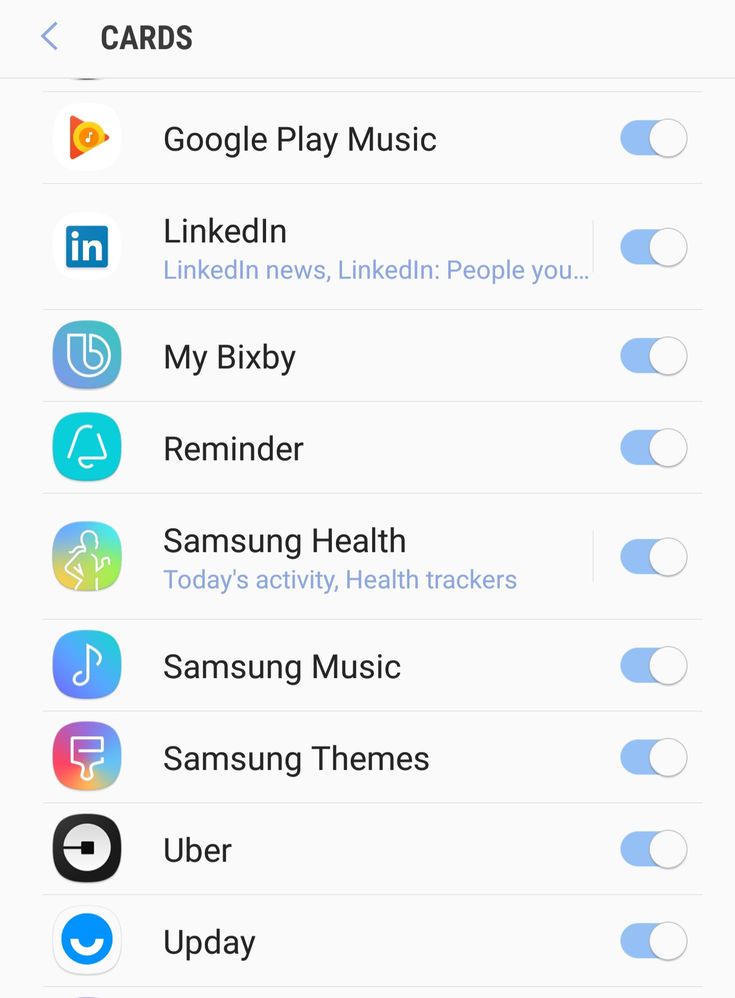
Addio a Samsung Upday in pochi e semplici passi.
Guida video
Se avessi bisogno di maggiori dettagli e informazioni, ecco un interessante video che ti spiega passo passo come procedere:
Conclusioni
Con questa guida su Samsung Upday abbiamo concluso.
In caso di dubbi o domande, lascia un commento a fine articolo e ti risponderemo il prima possibile.
👉 Iscriviti al canale WhatsApp di YourLifeUpdated
Ricevi solo le notizie e le guide più importanti, senza spam.
Hai bisogno di aiuto o consigli rapidi?
💬 Supporto diretto: entra nel gruppo Telegram – CLICCA QUI
👥 In alternativa, unisciti al nostro Gruppo Facebook
🔥 Le migliori offerte tech, ogni giorno
💰 Unisciti al gruppo OFFERTE TECH (oltre 16.000 utenti)
Seleziono solo offerte davvero convenienti per farti risparmiare tempo e denaro.
Seguici anche qui:
📰 Google News o Facebook – per non perdere nessuna novità
🎥 YouTube – recensioni oneste, test e guide pratiche
💡 Vuoi risparmiare su Amazon?
🚀 Prova Amazon Prime gratis oppure
🛒 scopri le migliori offerte Amazon di oggi


