
Come fare il ROOT sul Galaxy Note 4 con ODIN e CF-ROOT
Come fare il ROOT sul Galaxy Note 4 con ODIN e CF-ROOTDa circa 1 settimana il Galaxy Note 4 è arrivato sul mercato Italiano e dopo pochi giorni il famoso Chainfire ha reso disponibile il CF-ROOT file...
Come fare il ROOT sul Galaxy Note 4 con ODIN e CF-ROOT

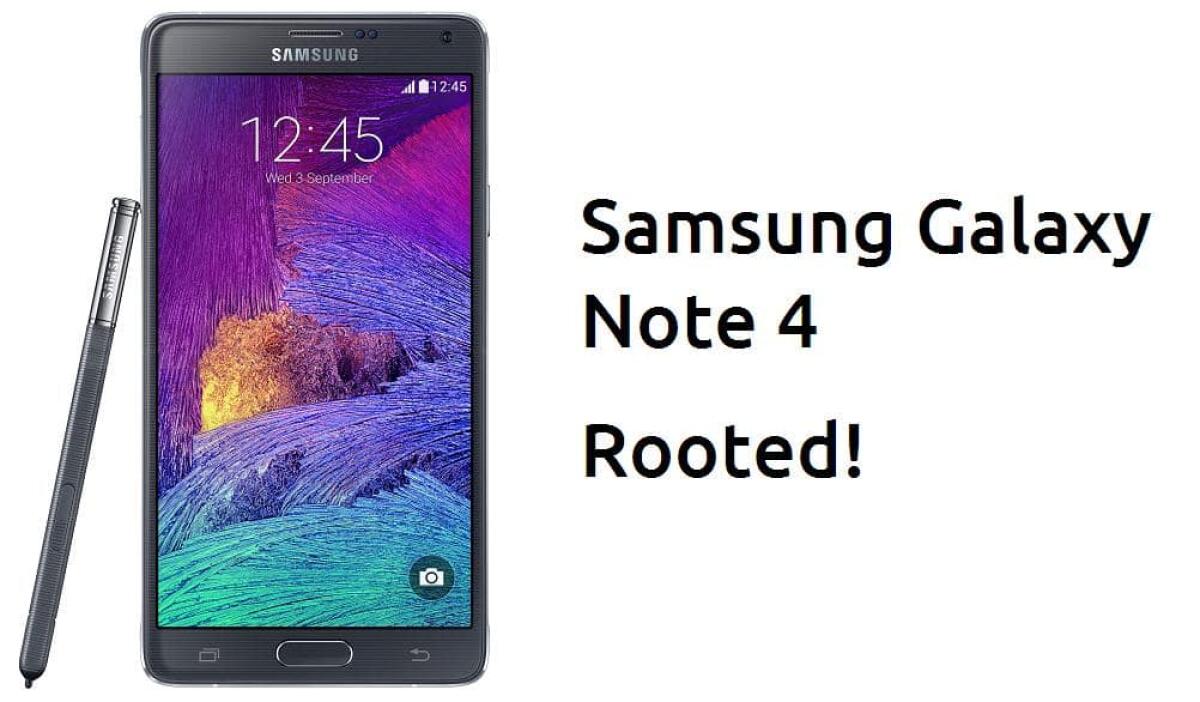
Da circa 1 settimana il Galaxy Note 4 è arrivato sul mercato Italiano e dopo pochi giorni il famoso Chainfire ha reso disponibile il CF-ROOT file che permette di ottenere i permessi di ROOT molto facilmente anche sull'ultima creatura di casa Samsung. Con il CF-ROOT file potrete ottenere i permessi di ROOT flashando il file con ODIN come se stesse flashando una ROM.
Con il CF-ROOT file andrete ad intaccare il counter ed al momento non c'è modo di resettarlo e quindi non potete far tornare il Note 4 in garanzia neanche usando il Triangle Away. Di seguito la guida per fare il ROOT sul Note 4.
Guida per ottenere i permessi di ROOT sul Note 4
Requisiti:
- Samsung Galaxy Note 4 N910F
- Aver installato Kies o i Driver del Galaxy Note 4 in modo che il vostro PC riconosca correttamente lo Smartphone
- Andate in Impostazioni -> Generale -> Sicurezza e dovete disabilitare la voce "BLOCCO RIATTIVAZIONE"
File Necessari:
Guida Passo Passo:
- Scaricate i file necessari
- Estraete il primo file .ZIP del CF-ROOT ottenendo un file .tar.md5
- Estraete il CF-ROOT ottenendo un file con estensione .tar
- Assicuratevi di aver installato Kies o almeno i Driver del vostro Note 4 in modo che sia correttamente riconosciuto dal vostro PC
- Ora spegnete il vostro Note 4
- Mettetelo in Download Mode (Premete contemporaneamente Volume Giù + Tasto Home + Power)
- Date conferma con Continue (Volume Su)
- Scaricare, Decomprimente ODIN e apritelo
- Collegate via USB il Note 4 al PC
- Aspettate che ODIN riconosca il Note 4 (Apparirà la scritta COM in Giallo)
- Cliccate su PDA e andate a cercare il file in formato tar.md5 del CF-ROOT
- Una volta caricato il file CF-ROOT cliccate su Start in ODIN e attendete il completamento dell’operazione (circa 3-4 secondi)
- Bene, avete ottenuto i permessi di ROOT
👉 Iscriviti al canale WhatsApp di YourLifeUpdated
Ricevi solo le notizie e le guide più importanti, senza spam.
Hai bisogno di aiuto o consigli rapidi?
💬 Supporto diretto: entra nel gruppo Telegram – CLICCA QUI
👥 In alternativa, unisciti al nostro Gruppo Facebook
🔥 Le migliori offerte tech, ogni giorno
💰 Unisciti al gruppo OFFERTE TECH (oltre 16.000 utenti)
Seleziono solo offerte davvero convenienti per farti risparmiare tempo e denaro.
Seguici anche qui:
📰 Google News o Facebook – per non perdere nessuna novità
🎥 YouTube – recensioni oneste, test e guide pratiche
💡 Vuoi risparmiare su Amazon?
🚀 Prova Amazon Prime gratis oppure
🛒 scopri le migliori offerte Amazon di oggi


