
Come fare screenshot su LG G2
Guida per fare, scattare e catturare screenshot su LG G2Se avete comprato lo smartphone LG G2 e volete catturare degli screenshot o delle schermate di sistema, siete nel posto giusto. Oggi vedremo ins...
 Riccardo Conti
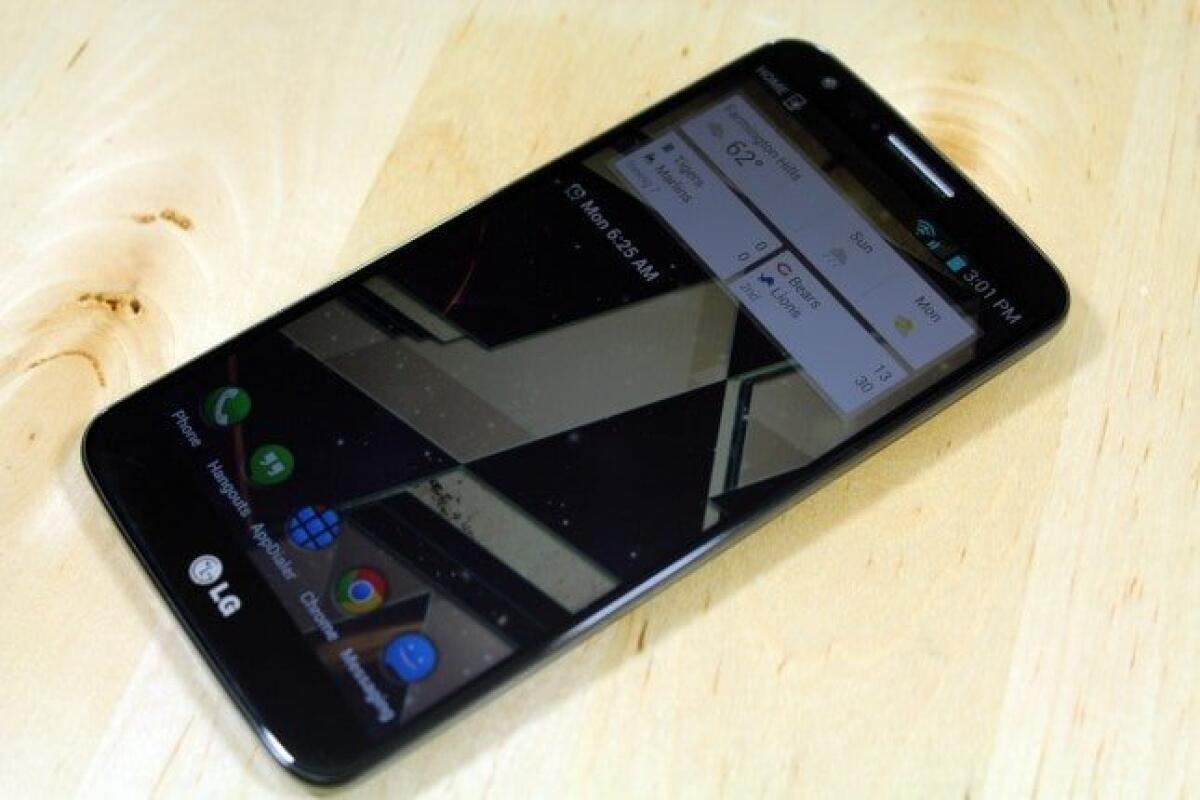
Guida per fare, scattare e catturare screenshot su LG G2
Se avete comprato lo smartphone LG G2 e volete catturare degli screenshot o delle schermate di sistema, siete nel posto giusto. Oggi vedremo insieme due soluzioni per scattare screenshot su LG G2.

Se volete scattare o catturare screenshot su LG G2, ecco che vi spiegherò di seguito come fare.
Sostanzialmente per scattare screenshot su LG G2 avete a disposizione due differenti modalità: una hardware (premendo una combinazione di tasti) e una software. A voi la scelta, anche se la modalità software mi sembra decisamente più comoda.
Catturare screenshot su LG G2: modalità 1
La prima modalità che vi presento per scattare e catturare screenshot su LG G2 è quella che consiste nella pressione di due tasti. In particolare, dovrete premere il pulsante VOLUME GIU + ACCENSIONE nello stesso momento.
I due tasti, però, sono posizionati sul retro dello smartphone e sono molto vicini tra loro: sarà davvero scomodo e difficile catturare screenshot su LG G2 usando questa modalità, soprattutto per chi ha le dita grosse.
Ad ogni modo, se volete usare questa modalità, vi basterà premere contemporaneamente i due tasti per qualche secondo: un leggero flash sullo schermo vi confermerà l'avvenuta operazione e successivamente, dalla barra delle notifiche, potrete accedere allo screenshot appena fatto o condividerlo velocemente sul web.
Gli screenshot catturati saranno salvati nella galleria di Android, in una cartella dedicata.


Catturare screenshot su LG G2: modalità 2
La seconda modalità per catturare screenshot su LG G2, che è quella che vi consiglio, è molto più comoda e immediata e funziona via software, usando QuickMemo di LG.
Vi basterà infatti avviare QuickMemo (tramite barra delle notifiche) e impostare lo sfondo trasparente premendo il secondo pulsante che compare nella barra in alto a sinistra. In questo modo, anzichè avere un blocco note come sfondo, potrete non solo catturare uno screenshot, ma anche prendere appunti direttamente sulla schermata del vostro smartphone. Si tratta di una soluzione molto utile se volete evidenziare qualche elemento che si trova sullo schermo del vostro device, per poi condividere l'immagine al volo sul web.
Come detto, questo secondo metodo per scattare e catturare screenshot su LG G2 è più comodo e veloce e, inoltre, consente anche di scrivere direttamente sull'immagine.

Anche in questo caso, quando avrete deciso che porzione di schermo catturare, potrete salvare l'immagine nella galleria di sistema.
Tutto molto semplice, veloce e immediato.
Bene, direi che è tutto. Se volete scattare e catturare screenshot su LG G2, ora sapete come fare.
RICERCHE CORRELATE
screenshot LG G2
LG G2
guide LG G2
schermate LG G2
catturare schermata LG G2
👉 Iscriviti al canale WhatsApp di YourLifeUpdated
Ricevi solo le notizie e le guide più importanti, senza spam.
Hai bisogno di aiuto o consigli rapidi?
💬 Supporto diretto: entra nel gruppo Telegram – CLICCA QUI
👥 In alternativa, unisciti al nostro Gruppo Facebook
🔥 Le migliori offerte tech, ogni giorno
💰 Unisciti al gruppo OFFERTE TECH (oltre 16.000 utenti)
Seleziono solo offerte davvero convenienti per farti risparmiare tempo e denaro.
Seguici anche qui:
📰 Google News o Facebook – per non perdere nessuna novità
🎥 YouTube – recensioni oneste, test e guide pratiche
💡 Vuoi risparmiare su Amazon?
🚀 Prova Amazon Prime gratis oppure
🛒 scopri le migliori offerte Amazon di oggi


