Come fare screenshot su Moto E4 Plus
Guida per scattare screenshot su Moto E4 Plus. Come catturare screenshot su Moto E4 Plus. Salvare schermate su Moto E4 PlusScreenshot Su Moto E4 PlusCome si scattano screenshot su Moto E4 Plus? Ecco l...
 Riccardo Conti
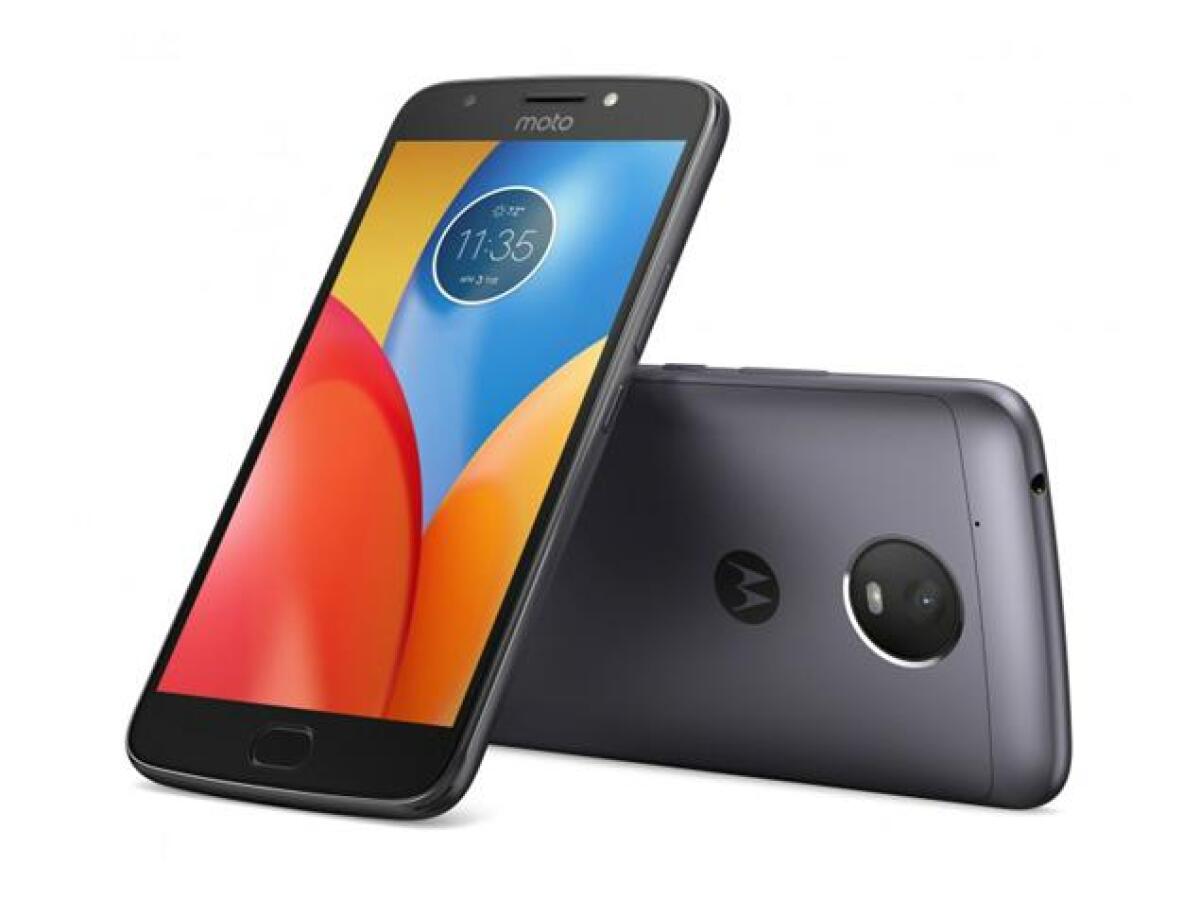
Guida per scattare screenshot su Moto E4 Plus. Come catturare screenshot su Moto E4 Plus. Salvare schermate su Moto E4 Plus
Screenshot Su Moto E4 Plus
Come si scattano screenshot su Moto E4 Plus? Ecco la guida completa, che ti permetterà di catturare schermate in modo facile e veloce.
Hai comprato o hai ordinato questo nuovo smartphone Android e hai bisogno di catturare le schermate del tuo dispositivo? Forse hai bisogno di una guida che ti spieghi come fare per catturare schermate e screenshot su Moto E4 Plus.
Raggiungere il tuo obiettivo su questo smartphone è davvero molto semplice. Infatti la cattura dello schermo e il metodo fare uno screenshot su Moto E4 Plus è simile agli altri dispositivi Android. Ecco i passaggi che devi seguire.
Come prendere uno screenshot su Moto E4 Plus e dove vengono salvate le immagini?
Metodo 1.
Prima di procedere, vai nella schermata che vuoi catturare o salvare.
A questo punto, per catturare lo schermo su Moto E4 Plus devi premere e tenere premuto il tasto Volume Giù + tasto Accensione contemporaneamente fino a sentire il rumore di uno scatto.
Ecco: hai fatto uno screenshot sul tuo Moto E4 Plus.
Dopo aver catturato lo schermo, apparirà una notifica nel menù a tendina che consente di accedere all’immagine che hai catturato
L'immagine sarà accessibile anche nella Galleria dello smartphone: cliccando su di essa potrai condividerla via email, oppure inviarla su WhatsApp o altri programmi di messaggistica istantanea in pochi click.
Ecco fatto: fare screenshot su Moto E4 Plus è molto facile, no?
La procedura non cambia rispetto ad altri dispositivi Android, i passaggi sono più o meno sempre gli stessi da seguire.
👉 Iscriviti al canale WhatsApp di YourLifeUpdated
Ricevi solo le notizie e le guide più importanti, senza spam.
Hai bisogno di aiuto o consigli rapidi?
💬 Supporto diretto: entra nel gruppo Telegram – CLICCA QUI
👥 In alternativa, unisciti al nostro Gruppo Facebook
🔥 Le migliori offerte tech, ogni giorno
💰 Unisciti al gruppo OFFERTE TECH (oltre 16.000 utenti)
Seleziono solo offerte davvero convenienti per farti risparmiare tempo e denaro.
Seguici anche qui:
📰 Google News o Facebook – per non perdere nessuna novità
🎥 YouTube – recensioni oneste, test e guide pratiche
💡 Vuoi risparmiare su Amazon?
🚀 Prova Amazon Prime gratis oppure
🛒 scopri le migliori offerte Amazon di oggi