
Come fare screenshot su Samsung Galaxy S6 e Galaxy S6 Edge
Guida per scattare screenshot su Samsung Galaxy S6 e Galaxy S6 Edge. Ecco come fare per scattare e catturare screenshot su Samsung Galaxy S6 e Galaxy S6 EdgeCome fare screenshot Galaxy S6Questa guida...
 Riccardo Conti
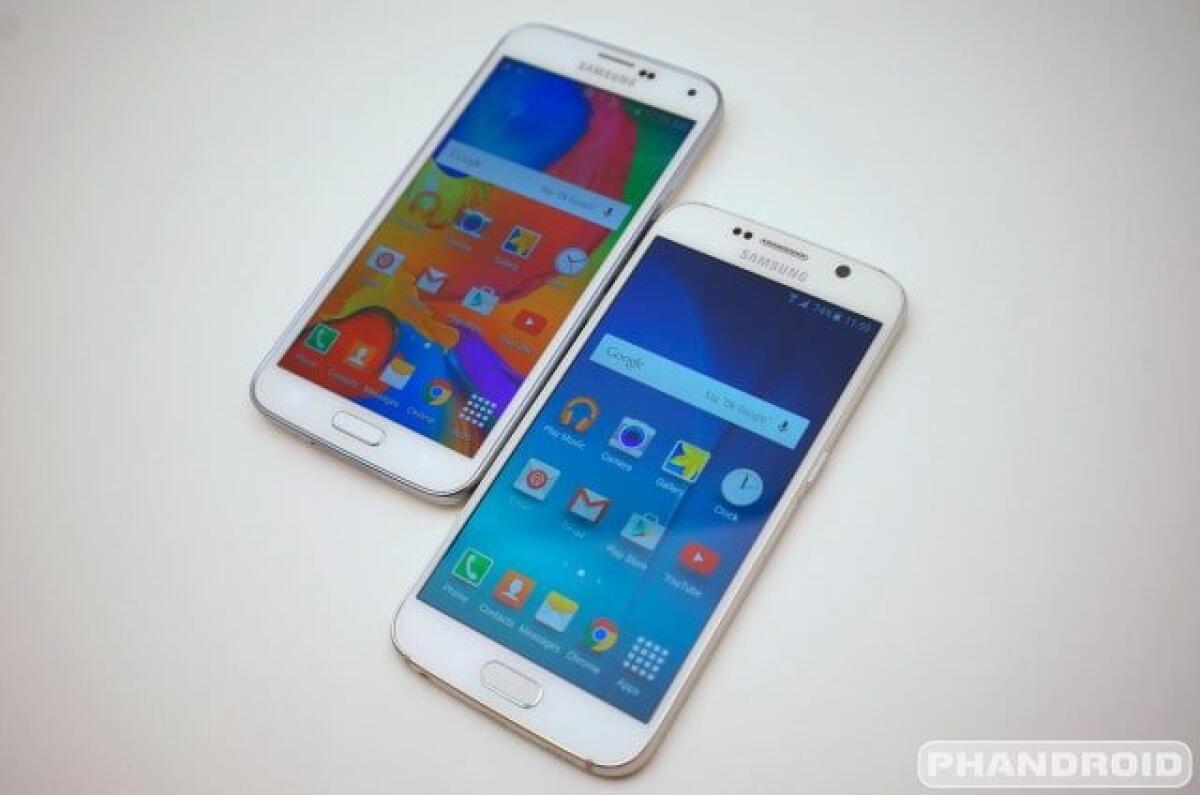
Guida per scattare screenshot su Samsung Galaxy S6 e Galaxy S6 Edge. Ecco come fare per scattare e catturare screenshot su Samsung Galaxy S6 e Galaxy S6 Edge
Come fare screenshot Galaxy S6
Questa guida vi spiegherà come fare uno screenshot Galaxy S6 con tutti i metodi possibili.
Come si scattano screenshot su Samsung Galaxy S6 e Galaxy S6 Edge? Ecco la guida facile e veloce.
Scattare e catturare screenshot su Samsung Galaxy S6 e Galaxy S6 Edge è molto facile e veloce.
Prima, però, ecco a voi qualche articolo interessante su Galaxy S6:
- Galaxy S6: Come pre-ordinarlo per avere il caricabatterie Wireless e risparmiare 80 euro
- Come fare il ROOT su Samsung Galaxy S6 Edge
- Come fare il ROOT su Samsung Galaxy S6
- Samsung Galaxy S6 vs HTC One M9: Quale scegliere?
- Come avere il widget orologio e meteo del Galaxy S6 su tutti gli Android?
- Prezzi Ufficiali Italia Samsung Galaxy S6
- Lo stabilizzatore ottimo del Galaxy S6 Edge è migliore di quello dell’iPhone 6 Plus
- Quanto costerà la basetta di ricarica wireless per i nuovi Galaxy S6?
- Batterie a confronto: Samsung Galaxy S6 vs Apple iPhone 6 vs iPhone 6 Plus
- Samsung Galaxy S6 contro tutti: Note 4, Galaxy S5, HTC One (M9) ed iPhone 6
- Test fotocamera Samsung Galaxy S6 vs iPhone 6
- Quanto sono grandi i nuovi Samsung Galaxy S6? Ecco un confronto con altri smartphone
- Sample Foto Samsung Galaxy S6
- Confronto tra Galaxy S6 e Galaxy S5
- Confronto tra Samsung Galaxy S6 e HTC One M9
- Samsung Galaxy S6 ed S6 Edge Ufficiali: Scheda Tecnica, Immagini, Video, Prezzo e data di uscita in Italia
Avete comprato o avete ordinato il nuovo smartphone Android top di gamma di Samsung e avete bisogno di catturare le schermate del vostro dispositivo? Forse avete bisogno di una guida che vi spieghi come fare per catturare schermate e screenshot sul device.
E' vero, i Samsung Galaxy S6 e Galaxy S6 Edge montano Android Lollipop 5.0.2, ma nulla è cambiato rispetto alle precedenti release di Android: scattare e catturare screenshot su questo smartphone è esattamente uguale a prima, nel senso che bisogna semplicemente fare come su qualsiasi altro smartphone Android.
In particolare, per scattare e catturare screenshot su Samsung Galaxy S6 e Galaxy S6 Edge bisogna premere insieme il tasto "accensione" + "home" per qualche istante.
Per aiutarvi ancora di più ecco a voi un video che vi spiega passo passo come fare screenshot su Galaxy S6:
In automatico potrete catturare lo screenshot sul vostro smartphone, che sarà salvato nella galleria di Android. Da qui potrete vedere lo screenshot, condividerlo, modificarlo o cancellarlo.
Ma c’è un secondo metodo per effettuare uno screenshot Galaxy S6 ed è tecnicamente ancora più facile. Samsung ha infatti realizzato gesture molto interessanti e con il Galaxy S6 e basta un semplice tocco con il bordo della mano per tutto il display per catturare l’intera schermata.

Per scattare e catturare uno screenshot su Galaxy S6 con questo metodo, però, dovete prima impostare la gesture andando in: Impostazioni > dispositivo > controlli di movimento e assicuratevi che il gesto “Palm-swipe” sia attivato. Fatto questo, dovete solo sfiorare e attraversare con il bordo della mano la parte anteriore dello schermo. Lo swipe funziona in entrambe le direzioni.
Ecco fatto: fare screenshot su Samsung Galaxy S6 e Galaxy S6 Edge è molto facile, no?
👉 Iscriviti al canale WhatsApp di YourLifeUpdated
Ricevi solo le notizie e le guide più importanti, senza spam.
Hai bisogno di aiuto o consigli rapidi?
💬 Supporto diretto: entra nel gruppo Telegram – CLICCA QUI
👥 In alternativa, unisciti al nostro Gruppo Facebook
🔥 Le migliori offerte tech, ogni giorno
💰 Unisciti al gruppo OFFERTE TECH (oltre 16.000 utenti)
Seleziono solo offerte davvero convenienti per farti risparmiare tempo e denaro.
Seguici anche qui:
📰 Google News o Facebook – per non perdere nessuna novità
🎥 YouTube – recensioni oneste, test e guide pratiche
💡 Vuoi risparmiare su Amazon?
🚀 Prova Amazon Prime gratis oppure
🛒 scopri le migliori offerte Amazon di oggi



