
Come fare screenshot su ZTE Blade V7
Guida per scattare screenshot su ZTE Blade V7. Come scattare e catturare screenshot su ZTE Blade V7. Salvare e catturare schermate su ZTE Blade V7I metodi per catturare screenshot e salvare schermate...
 Riccardo Conti
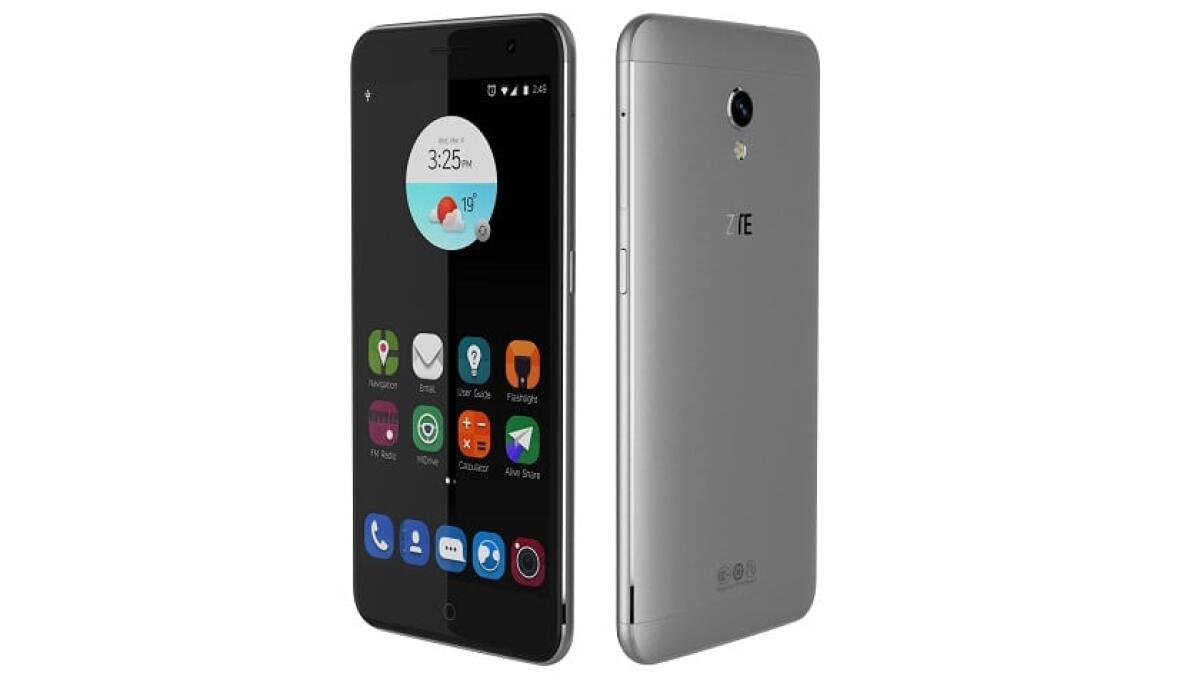
Guida per scattare screenshot su ZTE Blade V7. Come scattare e catturare screenshot su ZTE Blade V7. Salvare e catturare schermate su ZTE Blade V7
I metodi per catturare screenshot e salvare schermate su ZTE Blade V7
Come si scattano screenshot su ZTE Blade V7? Ecco la guida
Scattare e catturare screenshot su ZTE Blade V7 è molto facile e veloce. Vediamo come fare.
Avete comprato o avete ordinato questo nuovo smartphone Android e avete bisogno di catturare le schermate del vostro dispositivo? Forse avete bisogno di una guida che vi spieghi come fare per catturare schermate e screenshot su ZTE Blade V7.
Raggiungere il vostro obiettivo su questo smartphone è davvero molto semplice. Infatti la cattura dello schermo e il metodo fare uno screenshot su ZTE Blade V7 è simile agli altri dispositivi Android. Ecco i passaggi che dovete seguire.
Come prendere uno screenshot su ZTE Blade V7 e dove vengono salvate le immagini?
Metodo 1.
Prima di procedere, andate nella schermata che volete catturare o salvare.
A questo punto, per catturare lo schermo su ZTE Blade V7 dovete premere e tenere premuto il tasto Volume Giù + tasto Accensione contemporaneamente fino a sentire il rumore di uno scatto.
Ecco: avete fatto uno screenshot sul vostro ZTE Blade V7.
Dopo aver catturato lo schermo, apparirà una notifica nel menù a tendina che consente di accedere all’immagine che avete catturato sul vostro ZTE Blade V7.
L'immagine sarà accessibile anche nella Galleria dello smartphone: cliccando su di essa potrete condividerla via email, oppure inviarla su WhatsApp o altri programmi di messaggistica istantanea in pochi click.
Ecco fatto: fare screenshot su ZTE Blade V7 è molto facile, no? La procedura non cambia rispetto ad altri dispositivi Android, i passaggi sono più o meno sempre gli stessi da seguire.
👉 Iscriviti al canale WhatsApp di YourLifeUpdated
Ricevi solo le notizie e le guide più importanti, senza spam.
Hai bisogno di aiuto o consigli rapidi?
💬 Supporto diretto: entra nel gruppo Telegram – CLICCA QUI
👥 In alternativa, unisciti al nostro Gruppo Facebook
🔥 Le migliori offerte tech, ogni giorno
💰 Unisciti al gruppo OFFERTE TECH (oltre 16.000 utenti)
Seleziono solo offerte davvero convenienti per farti risparmiare tempo e denaro.
Seguici anche qui:
📰 Google News o Facebook – per non perdere nessuna novità
🎥 YouTube – recensioni oneste, test e guide pratiche
💡 Vuoi risparmiare su Amazon?
🚀 Prova Amazon Prime gratis oppure
🛒 scopri le migliori offerte Amazon di oggi


