
Come installare Android L Preview Factory Image Nexus 5 e Nexus 7
Guida completa e dettagliata per l'installazione di Android L Preview Factory Image Nexus 5 e Nexus 7Solo pochi minuti fa Google ha rilasciato le immagini (factory images) di Android L per Nexus 5 e N...
 Riccardo Conti
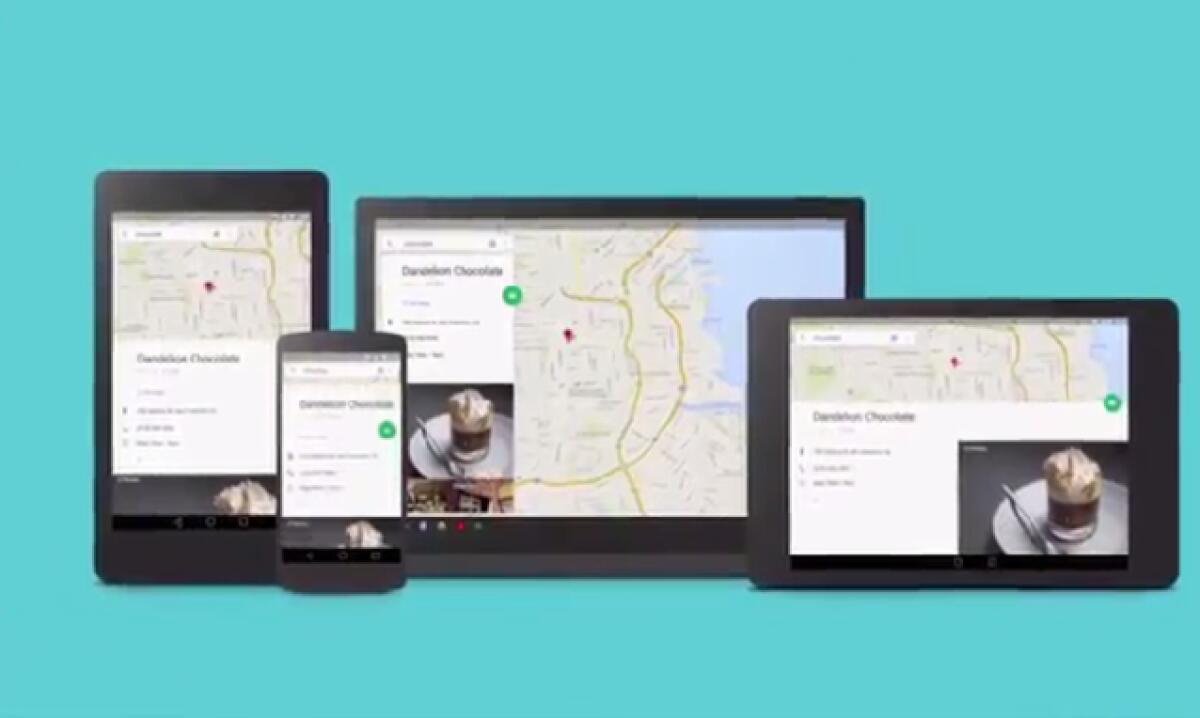
Guida completa e dettagliata per l'installazione di Android L Preview Factory Image Nexus 5 e Nexus 7

Solo pochi minuti fa Google ha rilasciato le immagini (factory images) di Android L per Nexus 5 e Nexus 7. Ovviamente tutti gli utenti più smanettoni sono pronti per installare in anteprima il nuovissimo Android L sui propri smartphone e tablet, ma non tutti sanno esattamente come fare.
Se volete installare Android L Preview Factory Image Nexus 5 e Nexus 7 ma non sapete come fare, non vi preoccupate. Grazie a questa guida, infatti, vi spiegheremo come fare per installare Android L Preview Factory Image Nexus 5 e Nexus 7 senza difficoltà e senza problemi.
Ovviamente dovete assumervi tutte le responsabilità del caso.
Detto questo, procediamo subito con la guida e vediamo come fare per installare Android L Preview Factory Image Nexus 5 e Nexus 7.
Ecco a voi la guida per installare la versione Preview di Android L su Nexus 5 e Nexus 7
Prima di tutto leggete questo nostro articolo per scaricare le immagini: Download anteprima Android L per Nexus 5 e Nexus 7
Poi procediamo con gli altri download.
File Necessari:
Guida per installare Android L Preview Factory Image Nexus 5 e Nexus 7
Per chi non ha mai sbloccato il boot loader del Nexus 5 o Nexus 7
Seguite questa prima parte SOLO se avete ancora il bootloader bloccato (penso che pochissimi di voi abbiano ancora un Nexus con bootloader bloccato).
ATTENZIONE: La procedura per lo sblocco del boot Formatta il Nexus. E' indispensabile fare un backup completo, altrimenti perderete TUTTO.
- Scaricare SDK e compiarla in C: (disco fisso del PC)
- Scaricare i driver windows e installarli | Premete Y nella procedura
- Spegnere il Nexus
- Accendere il Nexus in Fast Boot (Volume giu + Power)
- Connettere il Nexus al PC (installerà driver)
- Andare nella cartella SDK scompattata
- Premere sul PC tasto Shift + tasto destro del mouse
- Cliccare su Apri Finestra di Comando Qui
- Digitare: fastboot devices (controllare che esca un numerino)
- Poi digitare: fastboot oem unlock (sul telefono apparirà una schermata. Premete volume su per selezionare Yes e Power per confermare)
- Attendere la fine della procedura
- Digitate: fastboot reboot
Il telefono si riavvierà con un robottino verde e in 2/3 minuti resetterà il telefono. Come detto, perderete TUTTE le applicazioni e media salvati sul telefono. Sarà formattato completamente.
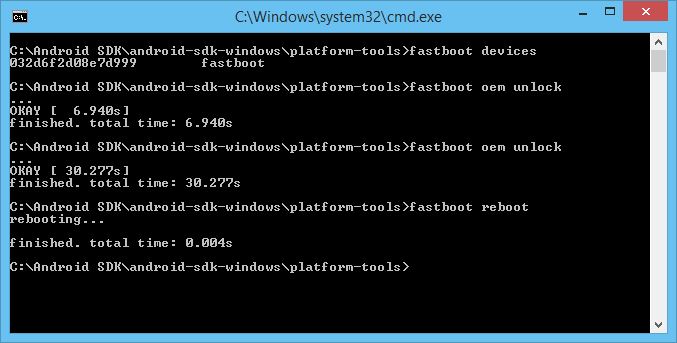
Ecco come sarà la finestra di comando più o meno:
Questo secondo step invece è per tutti, visto che vi spiega come fare per installare Android L Preview Factory Image Nexus 5 e Nexus 7.
Flash e installazione Factory Image:
- Estraete l'immagine scaricata | Dovrete farlo 2 volte in quanto l'immagine contiene al suo interno un altro file .tar da estrarre per avere tutte le cartelle | Si consiglia di usare il programma gratuito 7zip.
- Spegnere il Nexus
- Accendere il Nexus in Fast Boot (Volume giu + Power)
- Connettete il Nexus al PC
- Cliccate sul file flash-all.bat (Windows) o flash-all.sh (MAC e LINUX) presente nella cartella estratta
- Aspettate che la procedura vada a buon fine (3 minuti circa)
- Il telefono dovrebbe resettarsi e avviarsi automaticamente. In caso contrario fate questo: selezionate recovery con i tasti volume, premete power per confermare, appena appare il robottino verde premete power + volume su, selezionate "Wipe data/factory data reset", riavviate.
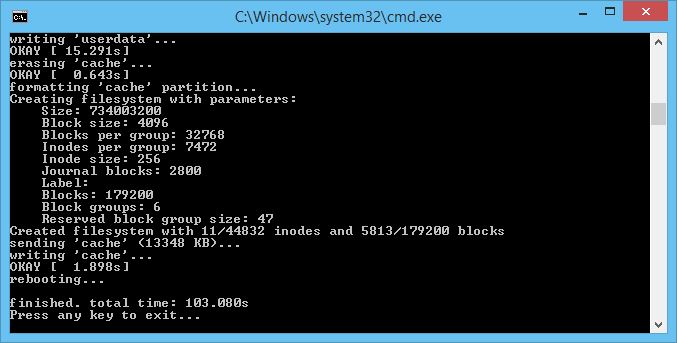
Ecco come sarà la finestra di comando più o meno:
👉 Iscriviti al canale WhatsApp di YourLifeUpdated
Ricevi solo le notizie e le guide più importanti, senza spam.
Hai bisogno di aiuto o consigli rapidi?
💬 Supporto diretto: entra nel gruppo Telegram – CLICCA QUI
👥 In alternativa, unisciti al nostro Gruppo Facebook
🔥 Le migliori offerte tech, ogni giorno
💰 Unisciti al gruppo OFFERTE TECH (oltre 16.000 utenti)
Seleziono solo offerte davvero convenienti per farti risparmiare tempo e denaro.
Seguici anche qui:
📰 Google News o Facebook – per non perdere nessuna novità
🎥 YouTube – recensioni oneste, test e guide pratiche
💡 Vuoi risparmiare su Amazon?
🚀 Prova Amazon Prime gratis oppure
🛒 scopri le migliori offerte Amazon di oggi


