
Come installare manualmente Android 4.4 su Nexus 7 2013 WiFi
Guida dettagliata per installare manualmente Android 4.4 su Nexus 7 2013 WiFiCome abbiamo visto, a partire da oggi Google ha rilasciato ufficialmente il nuovo sistema operativo Android 4.4 per Nexus 7...
 Riccardo Conti

Guida dettagliata per installare manualmente Android 4.4 su Nexus 7 2013 WiFi
Come abbiamo visto, a partire da oggi Google ha rilasciato ufficialmente il nuovo sistema operativo Android 4.4 per Nexus 7 2012 e 2013.
Se ancora non avete ricevuto l'aggiornamento ad Android 4.4 per il vostro Nexus 7 2013, ecco a voi la guida dettagliata che vi spiegherà come aggiornare il vostro tablet all'ultima versione di Android.
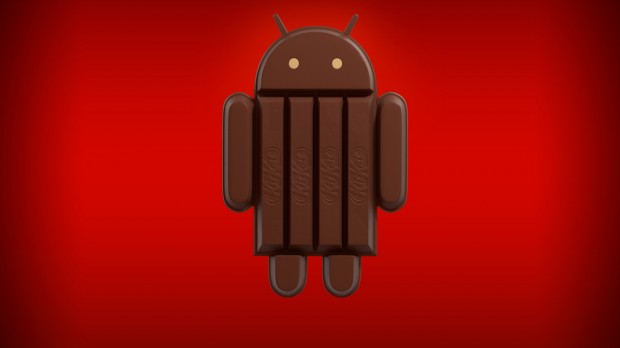
Come promesso da Google, e come tutti gli utenti si aspettavano, dopo una breve attesa anche il primo tablet di Google, il Nexus 7 2013, è stato ufficialmente aggiornato ad Android 4.4 (almeno la sua versione Wi-Fi) . Come spesso accade, però, l'aggiornamento non è arrivato subito per tutti gli utenti e anche tra gli italiani ci sono alcune persone che non sono ancora riuscite ad aggiornare il proprio tablet.
Dunque, se non volete aspettare l’arrivo dell’OTA sul vostro dispositivo Nexus 7 2013, ecco la guida per poter installare immediatamente e velocemente il nuovissimo Android 4.4 sul Nexus 7 2013 solo WiFi.
La guida è molto semplice, ma, come sempre, dovrete eseguire tutto a vostro rischio e pericolo, assumendovi tutte le responsabilità del caso.
Come installare manualmente Android 4.4 su Nexus 7 2013 WiFi
Se avete una recovery ufficiale e il Talbet non modificato:
- scaricate l’Android SDK
- assicuratevi di avere sbloccato il bootloader
- posizionate il file ota nella cartella sdk/platform-tools
- rinominate il pacchetto in update.zip
- attivate il debug USB da opzioni sviluppatore
- disattivate la modalità MTP dalle impostazioni di memoria
- accendete il Nexus 7 in recovery (Vol giù + power – premete volume già fino a quando appare recovery – premete power – quando vi compare il robottino con errore, premete contemporaneamente power + volume su per aprire la recovery)
- Selezionate apply update from adb.
- Connettete il nexus 7 al pc
- aprite il promp dei comandi e digitate
adb sideload update.zip
- dovrebbe iniziare il flash
- appena torna in recovery mode premete rebooy
Bene, direi che abbiamo concluso. Abbiamo visto insieme come installare manualmente Android 4.4 su Nexus 7 2013 WiFi.
Come sempre, in questi casi sconsigliamo la procedura ai meno esperti, a cui conviene aspettare l’arrivo dell’OTA, che non dovrebbe comunque tardare molto.
Fateci sapere le vostre impressioni dopo l’aggiornamento: non avendo il tablet, non posso provare personalmente la guida.
👉 Iscriviti al canale WhatsApp di YourLifeUpdated
Ricevi solo le notizie e le guide più importanti, senza spam.
Hai bisogno di aiuto o consigli rapidi?
💬 Supporto diretto: entra nel gruppo Telegram – CLICCA QUI
👥 In alternativa, unisciti al nostro Gruppo Facebook
🔥 Le migliori offerte tech, ogni giorno
💰 Unisciti al gruppo OFFERTE TECH (oltre 16.000 utenti)
Seleziono solo offerte davvero convenienti per farti risparmiare tempo e denaro.
Seguici anche qui:
📰 Google News o Facebook – per non perdere nessuna novità
🎥 YouTube – recensioni oneste, test e guide pratiche
💡 Vuoi risparmiare su Amazon?
🚀 Prova Amazon Prime gratis oppure
🛒 scopri le migliori offerte Amazon di oggi


