Come installare Ubuntu su smartphone e tablet da Recovery
Guida per installazione di Ubuntu for Smartphone e Tablet direttamente da RecoveryNelle scorse ore, come abbiamo visto, è arrivata ufficialmente la prima versione di Ubuntu per smartphone e tablet And...
 Riccardo Conti
Guida per installazione di Ubuntu for Smartphone e Tablet direttamente da Recovery

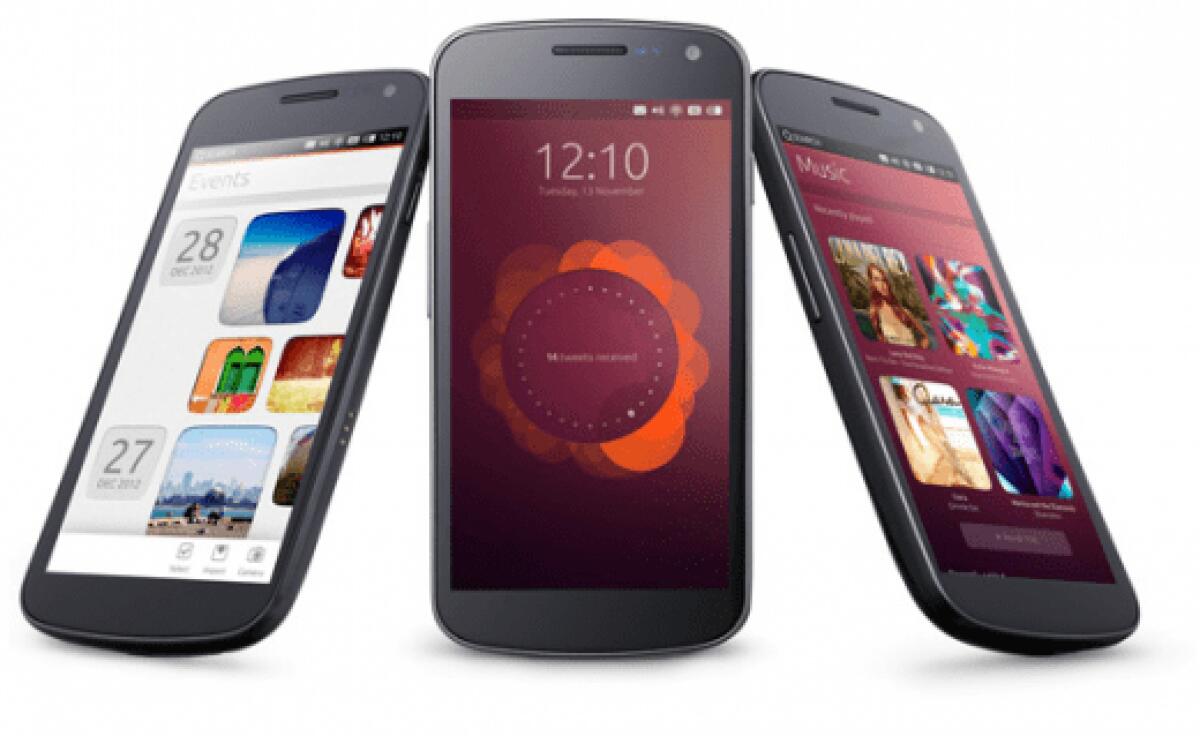
Nelle scorse ore, come abbiamo visto, è arrivata ufficialmente la prima versione di Ubuntu per smartphone e tablet Android.
Al momento, però, questo OS è disponibile solo per la gamma Nexus di Google, cioè per:
- Nexus 4
- Nexus 10
- Nexus 7
- Galaxy Nexus.
Abbiamo visto, sempre nella giornata di ieri, una prima guida per installare Ubuntu su smartphone e tablet Android, ma la prima guida che vi abbiamo proposto era un pò complessa e richiedeva necessariamente un computer con installato Ubuntu.
Oggi, invece, vi proponiamo una guida che vi semplifica la vita e che vi permette di installare Ubuntu su smartphone e tablet Android direttamente da Recovery, come se fosse un qualsiasi custom firmware. In questo modo il procedimento di installazione è molto più semplice, veloce e immediato.
Dunque, se avete già un dispositivo Nexus munito di custom recovery e volete rapidamente provare il nuovo OS mobile di Canonical (ovviamente senza passare da Ubuntu Desktop), vi proponiamo una guida in pochi semplici passi per installare rapidamente Ubuntu Touch sul vostro Nexus.
Come installare Ubuntu su smartphone e tablet da Recovery
Ecco la guida. Ovviamente seguitela a vostro rischio e pericolo.
E' scontato che, seguendo questa procedura, perderete TUTTI i dati archiviati sul vostro device Android. Prima di fare qualsiasi cosa, fatevi un backup completo dell'intero smartphone.
Se fate un Nandroid Backup prima di provare Ubuntu, ricordo che in pochissimi istanti potrete ritornare alla vostra vecchia configurazione di Android, senza perdere assolutamente niente.
Ora iniziamo con la guida.
- Scaricate il file zip corrispondente al vostro dispositivo e spostatelo nella memoria interna
- Scaricate il file zip phablet ARMHF e posizionate anch’esso nella vostra memoria interna
- Riavviate in modalità recovery
- Fate un Full Wipe data/cache
- Installate il file zip scaricato qui sotto
- Installate il file zip phablet ARMHF scaricato qui sopra
- Riavviate e godetevi Ubuntu Touch
File necessari:
Se provate Ubuntu sul vostro smartphone o tablet Android, fateci sapere cosa ne pensate e come vi trovate.
👉 Iscriviti al canale WhatsApp di YourLifeUpdated
Ricevi solo le notizie e le guide più importanti, senza spam.
Hai bisogno di aiuto o consigli rapidi?
💬 Supporto diretto: entra nel gruppo Telegram – CLICCA QUI
👥 In alternativa, unisciti al nostro Gruppo Facebook
🔥 Le migliori offerte tech, ogni giorno
💰 Unisciti al gruppo OFFERTE TECH (oltre 16.000 utenti)
Seleziono solo offerte davvero convenienti per farti risparmiare tempo e denaro.
Seguici anche qui:
📰 Google News o Facebook – per non perdere nessuna novità
🎥 YouTube – recensioni oneste, test e guide pratiche
💡 Vuoi risparmiare su Amazon?
🚀 Prova Amazon Prime gratis oppure
🛒 scopri le migliori offerte Amazon di oggi