
Come provare Android 4.3 su macchina virtuale VirtualBox
Come provare Android 4.3 su macchina virtuale VirtualBoxVirtualBox è una macchina virtuale, installabile come un normale programma multipiattaforma che è in grado di virtualizzare un intero PC in modo...
Come provare Android 4.3 su macchina virtuale VirtualBox
VirtualBox è una macchina virtuale, installabile come un normale programma multipiattaforma che è in grado di virtualizzare un intero PC in modo da poterli installare qualsiasi sistema operativo come Windows, Linux e altri sistemi operativi incluso Android così da darci la possibilità di provare tutte le funzionalità sul nostro PC prima di procedere all'installazione.
Su VirtualBox è possibile installare anche Android non purtroppo nella versione 4.4 KitKat che è ancora in fare di creazione ma è possibile provare Android 4.3 sul PC tramite macchina virtuale VirtualBox.

Guida su come installare e provare Android 4.3 su VirtualBox
- Per prima cosa bisogna scaricare l'immagine ISO di Android 4.3 adattata per sistemi x86 cliccando QUI (dovete scaricare questo file android-x86-4.3-20130725.iso è essere il primo della lista)

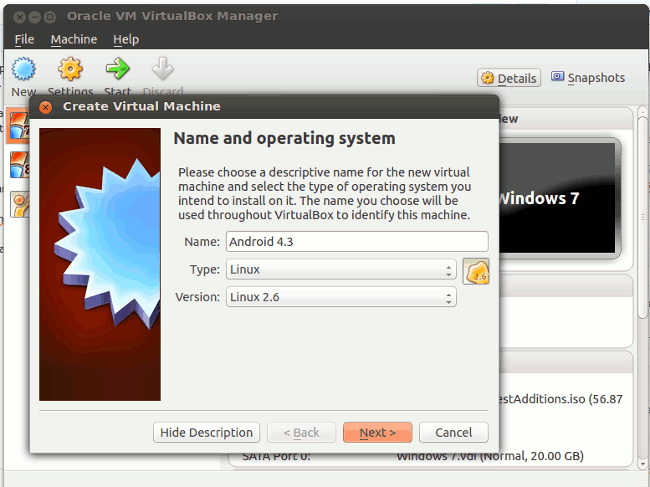
- Ora dovete installare VirtualBox e creare una nuova Virtual Machine cliccando sul Nuovo nella toolbar in alto
- Poi dovete impostare questi parametri
- Nome: Qualsiasi cosa
- Tipo: Linux
- Versione: Linux 2.6
- RAM da assegnare alla VM: 512MB o 1GB
- Hard disk della VM: disco ad espansione dinamica da almeno 4GB
- Ora che avete creato la macchina virtuale, avviatela cliccando sull'icona con un doppio click
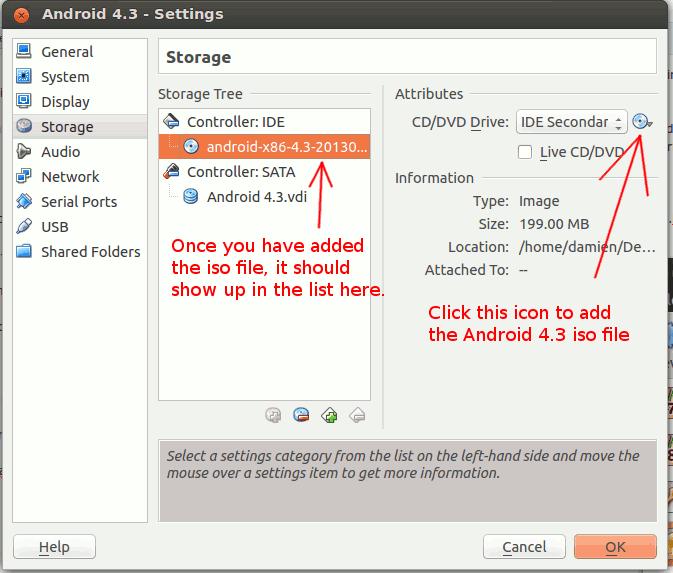
- Ora andate a selezionare l'immagine ISO di Android 4.3 precedentemente scaricata cliccando sull'icona della cartella
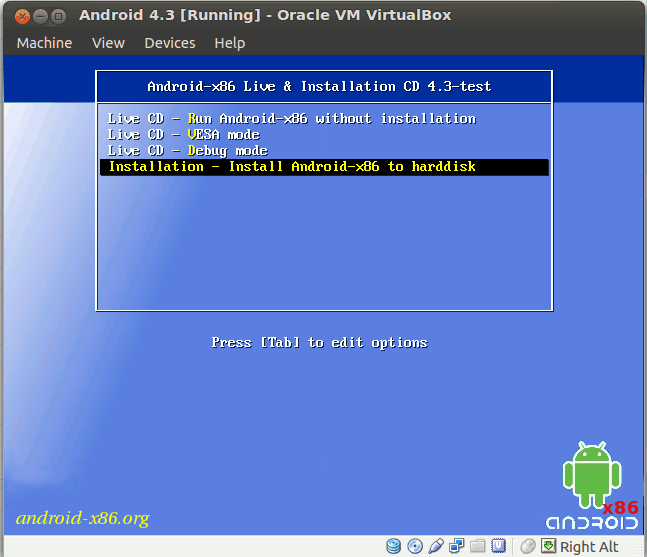
- Ora selezionate Installation – install Android x86 to harddisk dal menu di boot di Android
- Poi cliccate su Create/Modify partitions
- Infine selezionare New dal menu per la gestione dei dischi per creare una nuova partizione
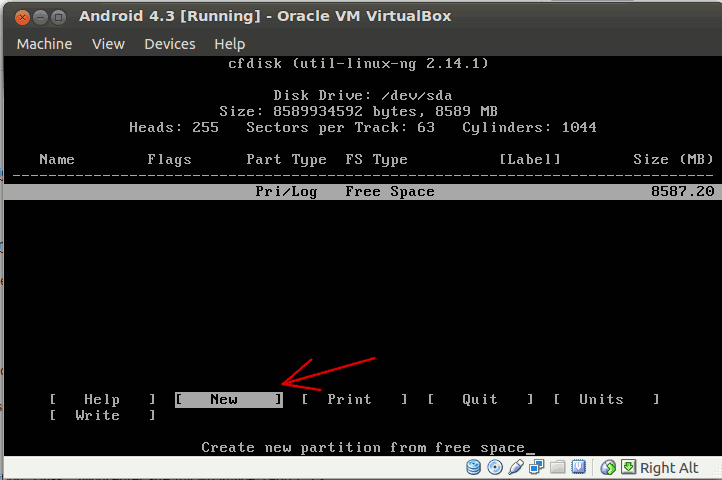
- Ora per rendere la partizione bootable (avviabile) dovete selezionare la voce dal menu per la gestione dei dischi (bootable)
- Infine selezionare Write e digitare il comando yes per avviare la creazione vera e propria della partizione su cui verrà installato Android 4.3
- Al termine della procedura cliccate su Quit
- Ora selezionare la partizione su cui installare Android e scegliere di formattarla nel formato ext3
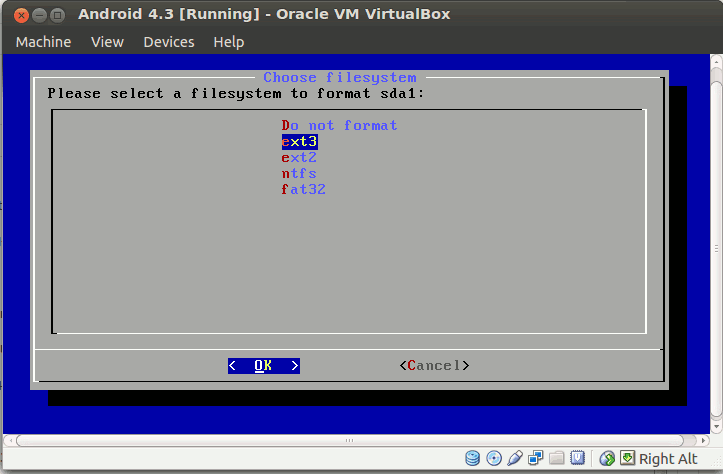
- Cliccate su Yes alle due successive richieste
- Avete quasi finito. Ora vi verrà chiesto se volete avviare Android o riavviare il sistema. Scegliete l’opzione che preferite e fate la configurazione iniziale di Android
- Finito. Ora divertitevi ad utilizzare Android 4.3 sul vostro PC.


👉 Iscriviti al canale WhatsApp di YourLifeUpdated
Ricevi solo le notizie e le guide più importanti, senza spam.
Hai bisogno di aiuto o consigli rapidi?
💬 Supporto diretto: entra nel gruppo Telegram – CLICCA QUI
👥 In alternativa, unisciti al nostro Gruppo Facebook
🔥 Le migliori offerte tech, ogni giorno
💰 Unisciti al gruppo OFFERTE TECH (oltre 16.000 utenti)
Seleziono solo offerte davvero convenienti per farti risparmiare tempo e denaro.
Seguici anche qui:
📰 Google News o Facebook – per non perdere nessuna novità
🎥 YouTube – recensioni oneste, test e guide pratiche
💡 Vuoi risparmiare su Amazon?
🚀 Prova Amazon Prime gratis oppure
🛒 scopri le migliori offerte Amazon di oggi


