
Come Registrare lo Schermo di Galaxy S10 e S9 con questo Trucco
Con un trucco relativamente semplice è possibile registrare lo schermo dei nuovi Galaxy S10 e S9 senza usare app esterne, peccato non funzioni sulle applicazioni di preinstallate come Chrome e MapsCom...
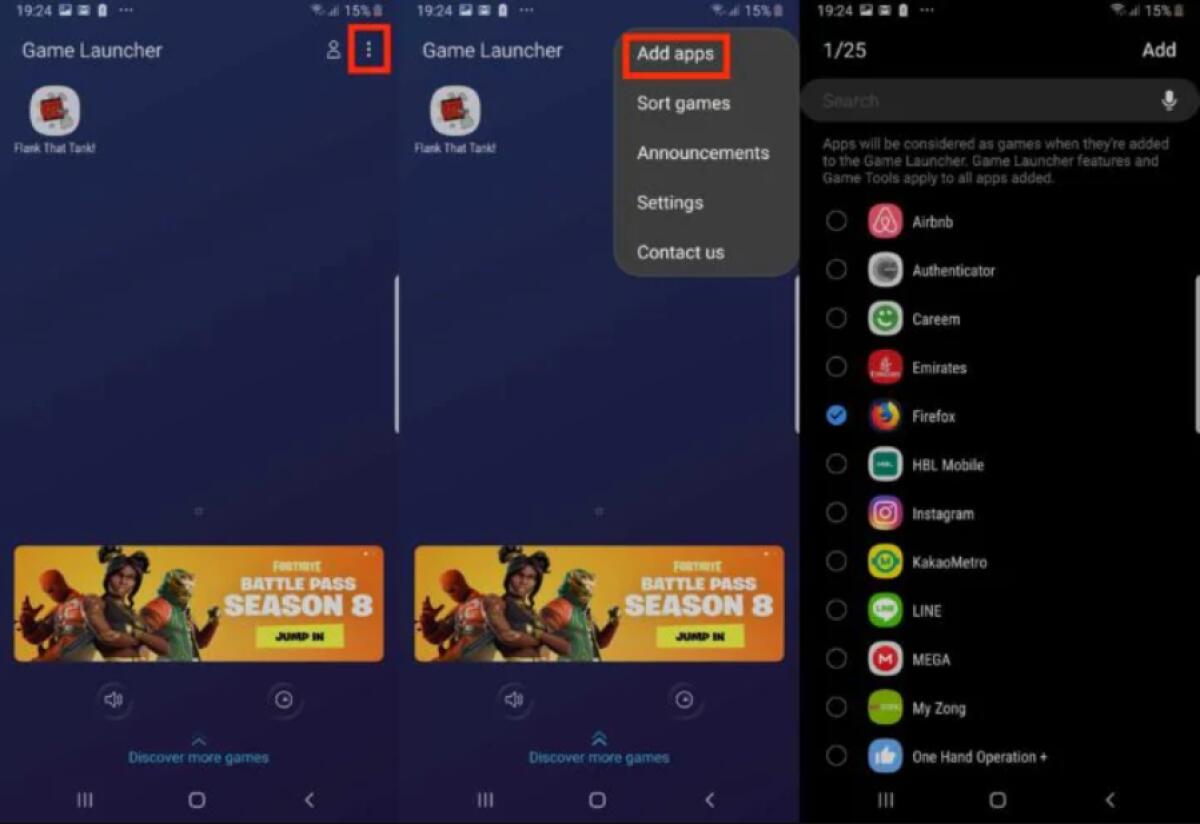
Con un trucco relativamente semplice è possibile registrare lo schermo dei nuovi Galaxy S10 e S9 senza usare app esterne, peccato non funzioni sulle applicazioni di preinstallate come Chrome e Maps
Come Registrare lo Schermo di Galaxy S10 e S9 con questo Trucco
Se la registrazione del display di un comune computer è semplice, fare la stessa operazione su smartphone o tablet è complicato se non si usano i giusti programmi, che spesso però non funzionano a dovere.
Ecco che i nuovi top di gamma Samsung, ed anche quello dello scorso anno, hanno la possibilità di registrare il display senza però usare app esterne, peccato che non sia possibile farlo con le app preinstallate.
Il trucco è semplice ed è possibile tramite l'applicazione Game Launcher, che permette di registrare le sessioni di gioco ma da quello che vedete, non sono compatibili tutte le applicazioni, ed in particolare potrete registrare solo alcune app e sono escluse quelle installate di default sul dispositivo.
Ecco come fare
Registrare Display su Galaxy S10 e Galaxy S9
- Aprire l'app Game Launcher.
- Scegliere la voce Aggiungi applicazioni cliccando sui tre puntini in alto a destra.
- Ora dovete selezionare dall'elenco l'app che volete registrare (Non troverete quelle preinstallate come Chrome o Maps).
- Una volta scelta l'app premere su Aggiungi in alto a destra.
- Infine dobbiamo aprire l'applicazione che vogliamo registrare.
- Selezionare l'icona di Game Tool presente a sinistra nella navbar.
- E per finire scegliere l'icone Registra per registrare lo schermo con aperta l'app o gioco che vediamo.
Dall'app potremo anche cambiare la risoluzione della registrazione, il formato di output e selezionare se l'audio viene dal gioco/app o dal microfono. Una volta terminata la registrazione il video registrato lo troveremo nella Galleria.
Dunque una comoda funzione peccato non sia estesa a tutte le app, altrimenti sarebbe veramente perfetta, ed utilizzabile senza pratiche strane.
👉 Iscriviti al canale WhatsApp di YourLifeUpdated
Ricevi solo le notizie e le guide più importanti, senza spam.
Hai bisogno di aiuto o consigli rapidi?
💬 Supporto diretto: entra nel gruppo Telegram – CLICCA QUI
👥 In alternativa, unisciti al nostro Gruppo Facebook
🔥 Le migliori offerte tech, ogni giorno
💰 Unisciti al gruppo OFFERTE TECH (oltre 16.000 utenti)
Seleziono solo offerte davvero convenienti per farti risparmiare tempo e denaro.
Seguici anche qui:
📰 Google News o Facebook – per non perdere nessuna novità
🎥 YouTube – recensioni oneste, test e guide pratiche
💡 Vuoi risparmiare su Amazon?
🚀 Prova Amazon Prime gratis oppure
🛒 scopri le migliori offerte Amazon di oggi


