
Come Sbloccare Bootloader Sony Xperia P
Guida Completa per Sbloccare Bootloader Sony Xperia PPossessori di Sony Xperia P, ecco a voi una bella guida per sbloccare il bootloader del vostro nuovo smartphone.Con il bootloader sbloccato, come s...
 Riccardo Conti
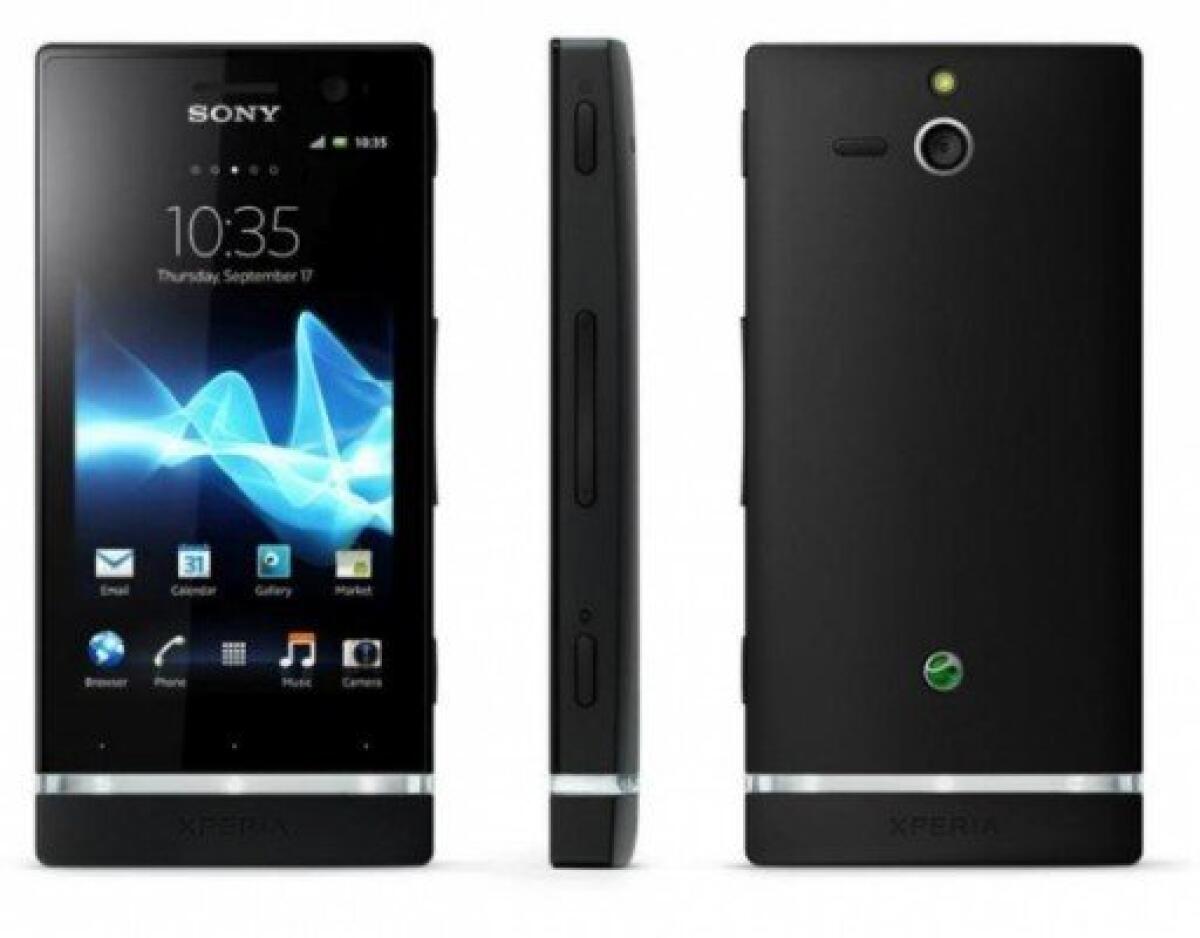
Guida Completa per Sbloccare Bootloader Sony Xperia P
Possessori di Sony Xperia P, ecco a voi una bella guida per sbloccare il bootloader del vostro nuovo smartphone.
Con il bootloader sbloccato, come sapete, potete successivamente installare nuovi firmware tramite una recovery modificata e personalizzata.
Ma ora non perdiamo altro tempo e iniziamo con la guida per sbloccare il bootloader di Xperia P.
Sony permette da tempo di sbloccare il bootloader dei propri dispositivi in modo ufficiale, tramite una guida e un tool completo.
Purtroppo, però, anche se la procedura è approvata da Sony, sbloccando il bootloader perderete la garanzia del vostro dispositivo. Seguite la guida solo a vostro rischio e pericolo dunque.
Cambiando firmware, poi, NON potrete installare gli aggiornamenti ufficiali di Sony, a meno che non procediate successivamente a rimettere un firmware ufficiale sullo smartphone. Pensateci bene, dunque, anche perchè è previsto entro un mesetto il rilascio di Android Ice Cream Sandwich ufficialmente.
Detto questo, possiamo iniziare.
Come Sbloccare Bootloader Sony Xperia P
Premessa: questa è la guida ufficiale di Sony per gli smartphone della famiglia Xperia.
Ecco come procedere.
- In primo luogo, è necessario verificare che è possibile sbloccare il boot loader del telefono controllando il menu di servizio. Nel telefono, aprire la composizione numerica e immettere * # * # 7378423 # * # * per accedere al menu di servizio.
- Nel vostro telefono, toccare Info Servizio> Configurazione> Rooting Stato . Se sblocco Bootloader consentiti dice sì , allora si può continuare con il passo successivo. Se dice No , o se lo stato è assente, il dispositivo non può essere sbloccato.
- Sul computer, fare clic su Continua nella parte inferiore della pagina per avviare il boot loader per il processo di sblocco.
- Leggere le informazioni nella finestra pop-up e fare clic su Sì, sono sicuro che , se siete ancora sicuri che si desidera sbloccare il boot loader.
- Leggere e accettare i termini legali. Fare clic su Accetto .
- Inserisci il tuo nome, indirizzo e-mail e le prime 14 cifre (togliere l'ultima cifra) del numero IMEI del telefono. Fare clic su Submit . È possibile visualizzare il numero IMEI digitando * # 06 # sul telefono.
- La chiave di sblocco loader di avvio viene visualizzata. Scrivi verso il basso e salvarla per un uso successivo.
- Scaricare e installare l'ultimo Android SDK da developer.android.com .
- Scaricare e decomprimere il file. Questo è lo standard android_winusb.inf-file, con poche righe di codice aggiunto per consentire Fastboot per supportare Sony e Sony Ericsson. Assicurarsi che si sta usando il pacchetto Google driver USB versione 4 o superiore nel vostro Android SDK. Potete vedere la corrente revisione del Google driver USB nel Manager SDK.
- Inserire il file decompresso nella cartella usb_driver, situato in Android SDK> Varie> google cartella sul computer. Accetta per sostituire il vecchio android_winusb.inf-file con il nuovo file. Se non riesci a trovare la cartella usb_driver, si prega di installare il driver USB Packager Google utilizzando il gestore Android SDK.
- Spegnere il telefono.
- Sul telefono, premere e tenere premuto il pulsante di sblocco * al tempo stesso si collega il telefono al computer con un cavo USB. Il pulsante di sblocco può essere diverso tra i diversi modelli di telefono. Si veda la nota in fondo a questa pagina per maggiori informazioni su quello che uso sul telefono.
- Sul vostro computer, vi verrà chiesto per i conducenti. Punto usb_driver alla cartella dove avete messo il android_winusb.inf-file, e selezionare il boot loader Android Interface-file.
- Aprire una finestra di comando e passare alla cartella all'interno della cartella strumenti di Android SDK.
- Inserisci fastboot.exe-i 0x0fce versione getvar , e verificare che si ottenga una risposta (ad esempio "0.3"). Questo significa che il tuo telefono è collegato correttamente.
- Avvertenza: Se si esegue questa operazione, potrete sbloccare il boot loader. Questo può invalidare la garanzia e / o di qualsiasi garanzia dal proprio operatore. Se si vuole ancora per sbloccare il boot loader del telefono, immettere fastboot.exe-i 0x0fce oem unlock 0xKEY , dove la chiave è la chiave di sblocco di boot loader hai all'inizio di questa istruzione.
- Il bootloader è sbloccato.
Link alla guida originale in inglese: Instructions | Sony Xperia
Ok, abbiamo concluso.
Avete sbloccato correttamente il bootloader di Xperia P.
👉 Iscriviti al canale WhatsApp di YourLifeUpdated
Ricevi solo le notizie e le guide più importanti, senza spam.
Hai bisogno di aiuto o consigli rapidi?
💬 Supporto diretto: entra nel gruppo Telegram – CLICCA QUI
👥 In alternativa, unisciti al nostro Gruppo Facebook
🔥 Le migliori offerte tech, ogni giorno
💰 Unisciti al gruppo OFFERTE TECH (oltre 16.000 utenti)
Seleziono solo offerte davvero convenienti per farti risparmiare tempo e denaro.
Seguici anche qui:
📰 Google News o Facebook – per non perdere nessuna novità
🎥 YouTube – recensioni oneste, test e guide pratiche
💡 Vuoi risparmiare su Amazon?
🚀 Prova Amazon Prime gratis oppure
🛒 scopri le migliori offerte Amazon di oggi


