Compilazione automatica su Android: COME IMPOSTARLA
Come modificare il servizio di riempimento automatico su tutti gli smartphone Android per usare un password manager diverso e personalizzatoCompilazione automatica app AndroidNella guida di oggi vedre...
 Riccardo Conti
Come modificare il servizio di riempimento automatico su tutti gli smartphone Android per usare un password manager diverso e personalizzato
Compilazione automatica app Android
Nella guida di oggi vedremo insieme il modo più semplice e veloce per impostare il servizio di compilazione automatica su Android.
A cosa serve il servizio di compilazione automatica?
Semplice: con questo strumento puoi salvare, archiviare e inserire automaticamente tutte le tue password mentre utilizzi il tuo smartphone Android.
Grazie a servizi come questo, ogni volta che ti verrà richiesto l’inserimento di credenziali per l’accesso a un’applicazione o per i pagamenti, basterà un attimo per potervi accedere senza inserire ogni volta user e password, anche se cambierai telefono o farai un reset completo dello smartphone.
E' una manna dal cielo per persone come me che hanno app con tantissime password diverse e che cambiano spesso telefono: grazie al servizio di compilazione automatica posso recuperare tutti i miei dati in un istante, li ho sempre al sicuro, sempre accessibili in modo rapido, comodo e veloce.
Insomma, si tratta di una funzione comodissima, offerta nativamente da Android ma anche da tante altre app di terze parti disponibili gratuitamente o a pagamento sul Play Store.
Se per qualsiasi motivo vuoi cambiare o personalizzare il servizio di compilazione automatica sul tuo smartphone o tablet Android, di seguito ti spiego come farlo facilmente e velocemente.
In particolare penso che questa guida tornerà utile in particolare a chi possiede smartphone Samsung, dove di default viene attivato il servizio dell'azienda coreana al posto di quello di Google: ogni volta che ho a che fare con un telefono Samsung devo perdere un sacco di tempo per capire come passare al servizio di Google, ma con questa guida sarà tutto più semplice e veloce per chiunque.
Ma basta con le chiacchiere, iniziamo con la guida.
Impostare il servizio di compilazione automatica su Android
NOTA: i passaggi per impostare il servizio di compilazione automatica su Android potrebbero variare leggermente da dispositivo a dispositivo. Tuttavia, prova ad adattare questi passaggi generici al tuo dispositivo Android.
- Entra nelle Impostazioni del tuo dispositivo Android
- Vai ora su Sistema > Lingue e immissione (oppure in Gestione Generale > Lingua e inserimento)
- Da qui, vai alla sezione Servizio di compilazione automatica o Servizio di riempimento automatico (dipende da smartphone a smartphone)
- Clicca sulla voce corrispondente o sulla rotellina a forma di ingranaggio
- Scegli il servizio di compilazione automatica che preferisci tra quelli presenti nell'elenco (ovviamente, se non installi servizi alternativi, inizialmente troverai solo quello di Google che è pre-installato)
- Se lo hai già installato, per selezionare un servizio alternativo a Google ti basterà premere su Servizio di compilazione automatica > + Aggiungi servizio > Seleziona una delle app di gestione password consigliate da Google e scaricala sul dispositivo attraverso il Play Store, quindi torna indietro sulla schermata di Servizio di compilazione automatica e seleziona il gestore password che hai scaricato
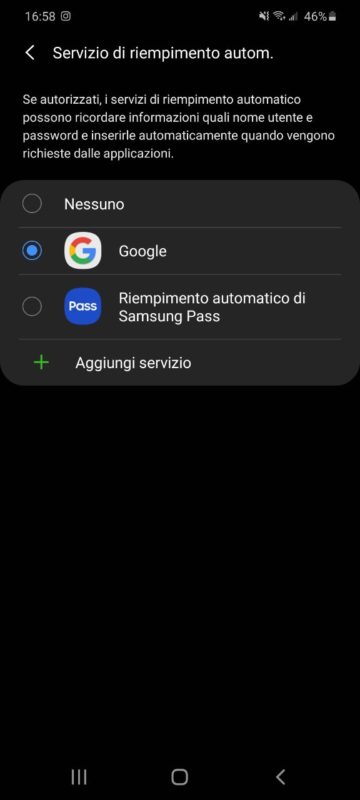
Ecco fatto. Adesso sei perfettamente autonomo e indipendente nella modifica e nella personalizzazione del servizio di compilazione automatica su Android.
Cancellare compilazione automatica
Vuoi disabilitare il riempimento automatico ma non sai come fare?
Personalmente ritengo che questo servizio sia utilissimo e comodissimo, ma se volessi disattivarlo per qualsiasi motivo, ti basterà seguire le indicazioni che ti ho appena dato e selezionare NESSUNO nell'elenco di quelli disponibili.
Semplice e veloce. Ed ecco che abbiamo visto come si disattiva la funzione di completamento automatico su un telefono Android.
Conclusioni
Tu quale servizio utilizzi sul tuo smartphone Android per inserire automaticamente i dati di accesso e le password per le applicazioni, i programmi e i siti internet?
Io mi affido a quello di Google, che si sincronizza alla perfezione anche con Chrome (per PC e Mac) e questo mi permette di avere tutte le mie password sempre al sicuro, sempre disponibili e sempre aggiornate. Non sarà il migliore, ma funziona bene, ormai lo uso da tantissimo tempo e non sento il bisogno di cambiarlo.
👉 Iscriviti al canale WhatsApp di YourLifeUpdated
Ricevi solo le notizie e le guide più importanti, senza spam.
Hai bisogno di aiuto o consigli rapidi?
💬 Supporto diretto: entra nel gruppo Telegram – CLICCA QUI
👥 In alternativa, unisciti al nostro Gruppo Facebook
🔥 Le migliori offerte tech, ogni giorno
💰 Unisciti al gruppo OFFERTE TECH (oltre 16.000 utenti)
Seleziono solo offerte davvero convenienti per farti risparmiare tempo e denaro.
Seguici anche qui:
📰 Google News o Facebook – per non perdere nessuna novità
🎥 YouTube – recensioni oneste, test e guide pratiche
💡 Vuoi risparmiare su Amazon?
🚀 Prova Amazon Prime gratis oppure
🛒 scopri le migliori offerte Amazon di oggi