
Download Android 5.1.1 per Galaxy Note 4 [Guida]
Ecco che anche il Galaxy Note 4 sta ricevendo l'ultima distribuzione di Android. Esattamente dalla Svezia, in queste ore è iniziato il rollout della versione 5.1.1 Lollipop per il Galaxy Note 4 e noi...
![Download Android 5.1.1 per Galaxy Note 4 [Guida] -](https://cdn11.webmaster360.it/2015/08/covers/CmqYKvuY8VXX3BpoEGoiFyWIPFm4emEEbL7uSLoa.jpg)
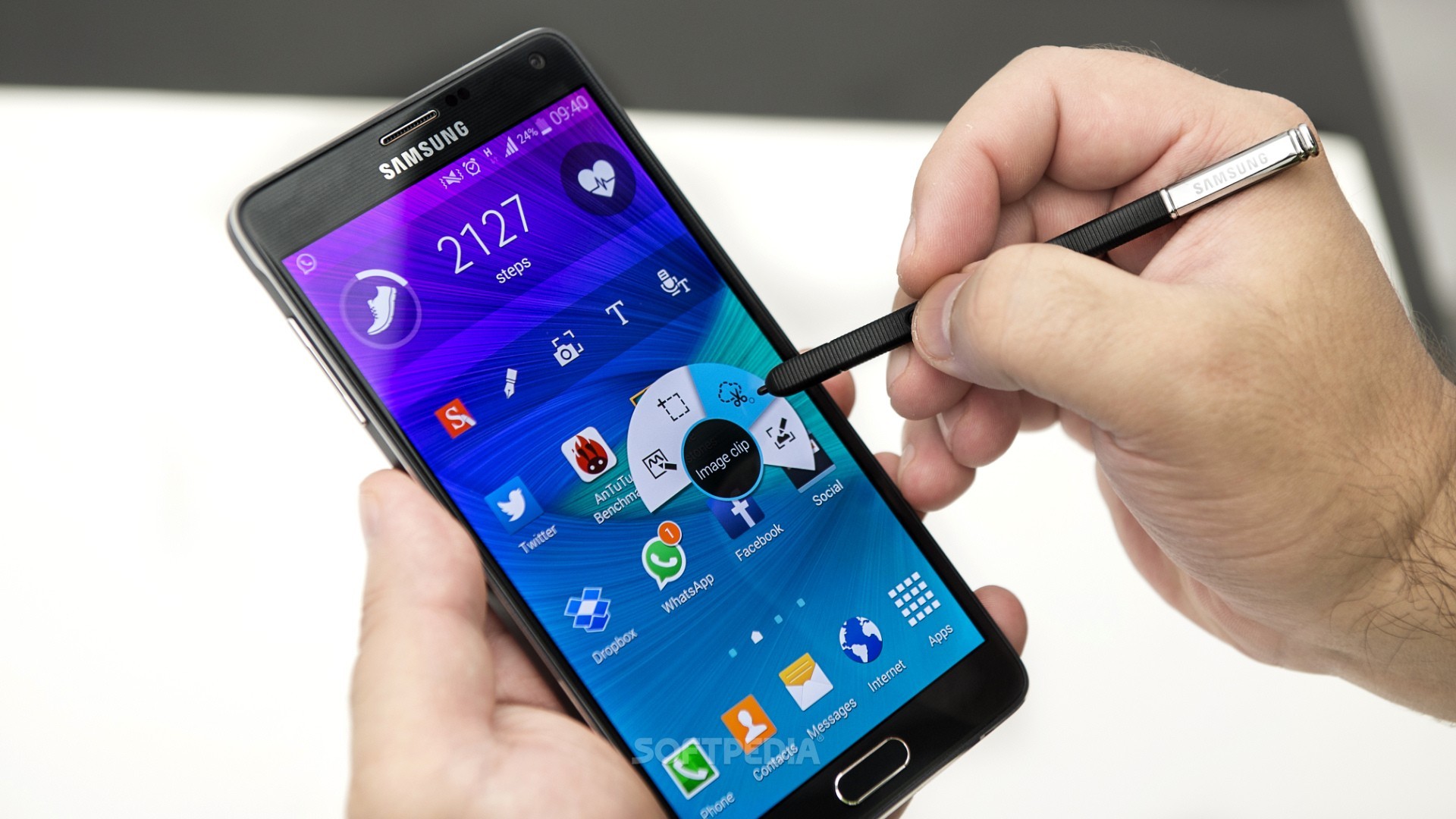
Ecco che anche il Galaxy Note 4 sta ricevendo l'ultima distribuzione di Android. Esattamente dalla Svezia, in queste ore è iniziato il rollout della versione 5.1.1 Lollipop per il Galaxy Note 4 e noi vi forniamo il download e la guida per installarlo.
Ecco che allora il Note 4 riceve alcune delle features dei nuovi Galaxy S6 ma solo a livello grafico e funzionale di Android 5.1 ma molte caratteristiche restano comunque escluse come Samsung Pay. L'update N910FXXU1COH4 è stato rilasciato in queste ore in Svezia ed è pesante ben 1,8 GB. Vi lascio al download ed alla guida per installarlo.
Installare Android 5.1.1 Lollipop sul Note 4
Requisiti:
- Samsung Galaxy Note 4
- Aver installato Kies o Smart Sync o i Driver del Note 4 in modo che il vostro PC riconosca correttamente lo Smartphone
File Necessari:
Guida Passo Passo:
- Scaricate i file necessari
- Assicuratevi di aver installato Kies o almeno i Driver del vostro Galaxy Note 4 in modo che sia correttamente riconosciuto dal vostro PC
- Ora spegnete il vostro Galaxy Note 4
- Mettetelo in Download Mode (Premete contemporaneamente Volume Giù + Tasto Home + Power)
- Date conferma con Continue (Volume Su)
- Scaricare, Decomprimente ODIN ed apritelo
- Collegate via USB il Galaxy Note 4 al PC
- Aspettate che ODIN riconosca il Galaxy Note 4 (Apparirà la scritta COM in Giallo)

- Mettere i file della ROM in AP
- Accertatevi che re-partition NON sia flaggato
- Cliccate su Start e attendente il RIAVVIO del Galaxy Note 4
- Finito, avete aggiornato al firmware originale Android 5.1.1 Lollipop il Galaxy Note 4 con l'ultima ROM disponibile ufficiale.
- Se doveste rincorrere in problemi di riavvio o blocchi vi consiglio di fare tutti i wipe (wipe/factory reset) e ripetere la procedura di flash.
Se avete dubbi o domande commentate questo articolo per ricevere assistenza.
👉 Iscriviti al canale WhatsApp di YourLifeUpdated
Ricevi solo le notizie e le guide più importanti, senza spam.
Hai bisogno di aiuto o consigli rapidi?
💬 Supporto diretto: entra nel gruppo Telegram – CLICCA QUI
👥 In alternativa, unisciti al nostro Gruppo Facebook
🔥 Le migliori offerte tech, ogni giorno
💰 Unisciti al gruppo OFFERTE TECH (oltre 16.000 utenti)
Seleziono solo offerte davvero convenienti per farti risparmiare tempo e denaro.
Seguici anche qui:
📰 Google News o Facebook – per non perdere nessuna novità
🎥 YouTube – recensioni oneste, test e guide pratiche
💡 Vuoi risparmiare su Amazon?
🚀 Prova Amazon Prime gratis oppure
🛒 scopri le migliori offerte Amazon di oggi


