
Guida Root e Recovery Samsung Galaxy S5 con Unified Android Toolkit
Download Unified Android Toolkit per ottenere il root e installare una recovery modificata e custom su Samsung Galaxy S5Oggi andremo a vedere come ottenere i diritti di root su Samsung Galaxy S5 e com...
 Riccardo Conti
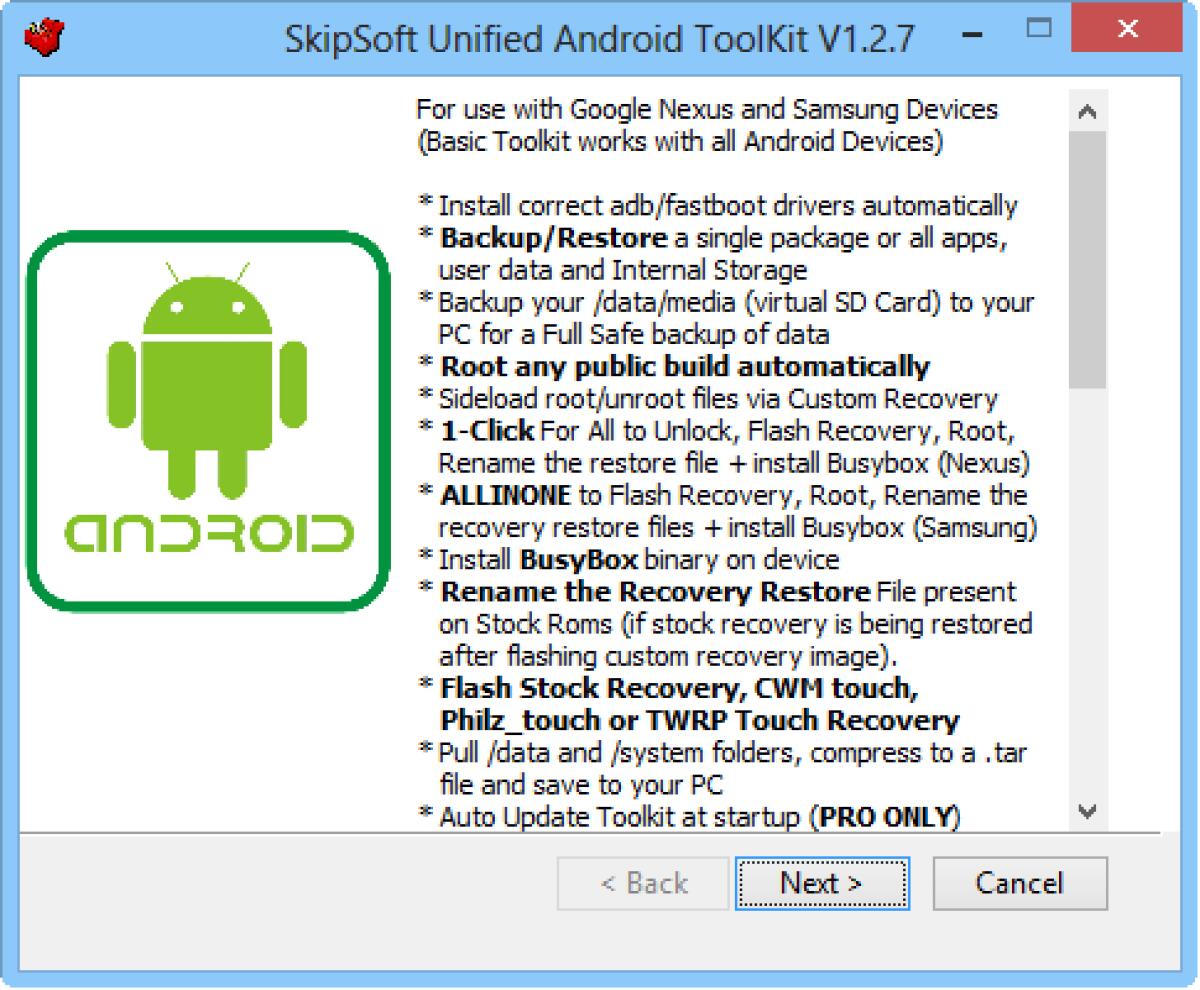
Download Unified Android Toolkit per ottenere il root e installare una recovery modificata e custom su Samsung Galaxy S5
Oggi andremo a vedere come ottenere i diritti di root su Samsung Galaxy S5 e come installare una recovery custom su Samsung Galaxy S5.

La guida da seguire è estremamente semplice e veloce, alla portata di tutti gli utenti, visto che utilizzeremo un programma che fa quasi tutto in modo completamente automatico. Voi dovrete solo collegare lo smartphone Galaxy S5 al PC Windows con apposito cavo e seguire le istruzioni a video. Root e Recovery su Galaxy S5 non sono mai stati così facili grazie al programma Unified Android Toolkit.
Prima di procedere con la guida, però, scopriamo cosa è Unified Android Toolkit per Android (anzi, in realtà è per PC Windows, ma si utilizza ovviamente con smartphone e tablet Android).
Cosa è Unified Android Toolkit? A cosa serve?
UNIFIED ANDROID TOOLKIT è un programma potente e completo sviluppato per PC Windows che riunisce tutti i Toolkit per Nexus e Samsung e supporta una moltitudine di dispositivi Nexus e Samsung. In pratica è un programma gratuito che permette di eseguire tantissime operazioni di personalizzazione su smartphone e tablet Android, in particolare tutti (o quasi) quelli Nexus e quelli Samsung. In modo automatico, facile e veloce e tramite un'interfaccia utente intuitiva, Unified Android Toolkit permette di compiere determinate operazioni sui vostri dispositivi Android, come ad esempio permette di ottenere i diritti di root o di installare una recovery modificata e personalizzata.
Ora che conosciamo Unified Android Toolkit, andiamo a vedere come utilizzarlo in modo facile e veloce su Galaxy S5 di Samsung.
Ora vediamo quali dispositivi Samsung supporta questo programma per quanto riguarda il Galaxy S5:
- INTERNATIONAL MODEL GSM [SM-G900H]
- INTERNATIONAL MODEL LTE [SM-G900F]
- INTERNATIONAL MODEL LTE-A [SM-G900M]
- US SPRINT LTE MODEL [SM-G900P]
- US TMOBILE LTE MODEL [SM-G900T]
- CANADA LTE MODEL [SM-G900W8]
Prima di tutto, ovviamente, dovete scaricare il programma e installarlo su PC Windows. A questo punto dovete collegare il Galaxy S5 al PC e avviare il programma Unified Android Toolkit. Fatto questo, prima di tutto dovete scaricare e installare i driver per il vostro smartphone se questi non sono già stati scaricati e installati in automatico.
Alla prima schermata digitate il codice numerico corrispondente al vostro smartphone: nel caso di Galaxy S5 digitate il numero 25 (il numero potrebbe cambiare con nuovi aggiornamenti del programma, quindi leggetelo sempre nella schermata di Unified Android Toolkit per evitare errori).

Dopo aver confermato, Unified Android Toolkit andrà a riconoscere perfettamente il vostro smartphone e vi presenterà una schermata come questa. Da qui potrete fare tantissime operazioni di personalizzazione sul vostro smartphone o tablet Android, in particolare su Galaxy S5. Potrete ad esempio ottenere i diritti di Root, installare una recovery personalizzata e modificata, riavviare lo smartphone, disattivare Knox, installare manualmente file APK da PC Windows, cambiare recovery, installare recovery personalizzate e custom, installare file zip su Android da PC e tanto altro ancora.
Con Unified Android Toolkit avete in pratica il pieno controllo del vostro Galaxy S5. In particolare, però, voi dovete prima di tutto selezionare la voce 3 per ottenere i diritti di Root su Galaxy S5. A questo punto comparirà un'altra schermata come quella seguente, che vi permetterà di selezionare le opzioni per ottenere il Root. Per comodità consiglio di selezionare l'opzione 1, che in modo completamente automatico andrà a ottenere i diritti di Root e ad installare una recovery custom e personalizzata su Galaxy S5. E' la soluzione più veloce e semplice per ottenere root e recovery su Galaxy S5 in automatico.


Alla schermata successiva potrete scegliere se fare il backup dello smartphone Galaxy S5 prima di procedere con root e recovery. Nello stesso modo potrete scegliere che tipo di recovery custom installare, scegliendo tra la ClockworkMod (classica) e la TWRP (che personalmente preferisco di gran lunga). Selezionate la recovery custom da installare su Galaxy S5 e avviate la procedura.

In pochi istanti il programma Unified Android Toolkit inizierà la procedura per farvi ottenere i diritti di root e la recovery custom sul vostro Galaxy S5.
Al riavvio dello smartphone avrete root e recovery correttamente installati su Galaxy S5. La procedura può sembrare lunga, ma è tutta completamente guidata tramite schermate molto semplici e intuitive, alla portata di tutti.
Ovviamente dovete eseguire il tutto a vostro rischio e pericolo e assumervi tutte le responsabilità del caso, anche se Unified Android Toolkit è un programma molto completo, ormai ben testato e sicuro. Moltissimi utenti lo utilizzano con soddisfazione da parecchio tempo e sono riusciti ad ottenere root e recovery sui propri dispositivi Android, compreso Galaxy S5.
Non mi resta che lasciarvi il download link di Unified Android Toolkit.
DOWNLOAD SKIPSOFT UNIFIED ANDROID TOOLKIT *QUI*
Provatelo e fatemi sapere cosa ne pensate di questo Unified Android Toolkit e come vi trovate. A mio avviso è uno strumento davvero completo, potente e ben fatto. Sicuramente da tenere a portata di mano per operazioni di root e recovery su Android e su Galaxy S5 in particolare.
Prima di chiudere l'articolo, ecco qualche informazione utile su Galaxy S5:
INFORMATIONI UTILI
Abilitate in Opzioni Sviluppatore (Developer options) il debugging usb
Come entrare in Recovery Mode
1. Staccate il cavo USB
2. Spegnete il telefono
3. Premete contemporaneamente i pulsanti 'HOME' + 'VOLUME UP' e poi il pulsante 'POWER' per circa 5 secondi per entrare in Recovery.
Come entrare in Download Mode (per Odin)
1. Staccate il cavo USB
2. Spegnete il telefono
3. Premete contemporaneamente i pulsanti 'HOME' + 'VOLUME DOWN' e poi il pulsante 'POWER' per circa 2 secondi fino al WARNING! Premete 'VOLUME UP' per entrare in Download Mode.
Per dubbi o domande usate pure i commenti.
👉 Iscriviti al canale WhatsApp di YourLifeUpdated
Ricevi solo le notizie e le guide più importanti, senza spam.
Hai bisogno di aiuto o consigli rapidi?
💬 Supporto diretto: entra nel gruppo Telegram – CLICCA QUI
👥 In alternativa, unisciti al nostro Gruppo Facebook
🔥 Le migliori offerte tech, ogni giorno
💰 Unisciti al gruppo OFFERTE TECH (oltre 16.000 utenti)
Seleziono solo offerte davvero convenienti per farti risparmiare tempo e denaro.
Seguici anche qui:
📰 Google News o Facebook – per non perdere nessuna novità
🎥 YouTube – recensioni oneste, test e guide pratiche
💡 Vuoi risparmiare su Amazon?
🚀 Prova Amazon Prime gratis oppure
🛒 scopri le migliori offerte Amazon di oggi


