
Impostare Chrome come Browser Predefinito Xiaomi: GUIDA VELOCE
Come impostare Google Chrome come browser predefinito su Xiaomi? Ecco la guida più semplice e veloce, alla portata di tuttiXiaomi: come impostare Chrome come browser di defaultNuova guida di YourLifeU...
 Riccardo Conti
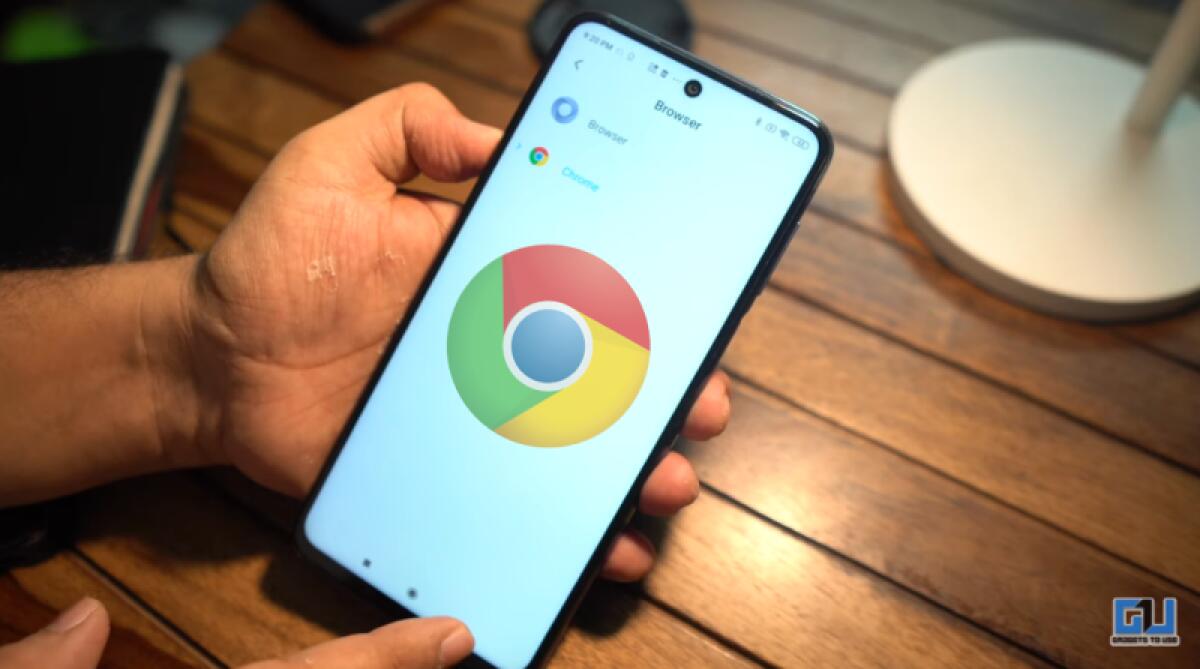
Come impostare Google Chrome come browser predefinito su Xiaomi? Ecco la guida più semplice e veloce, alla portata di tutti
Xiaomi: come impostare Chrome come browser di default
Nuova guida di YourLifeUpdated dedicata a tutti i possessori di smartphone Xiaomi (ma in realtà anche Redmi e Poco).
Nella guida di oggi, in particolare, andremo a vedere come sostituire il browser predefinito presente sugli smartphone Xiaomi con il celebre Google Chrome.
Quando apri un collegamento web si apre un browser che non ti piace, magari quello predefinito di Xiaomi? Vuoi gestire quale browser deve aprire di default i link? Sei nel posto giusto! Ti aiuto a risolvere il tuo problema in modo facile e veloce!
Posso cambiare Browser Predefinito Xiaomi MIUI 11 e 10?
Ovviamente si!
Come avrai sicuramente notato, spesso e volentieri sui telefoni di marca Xiaomi, Redmi o Poco il browser di default è "Mi Browser", quello sviluppato appunto da Xiaomi per i propri smartphone.
Rispetto a Chrome, però, questo browser è nettamente più limitato, ha meno funzioni e, soprattutto, non permette di sincronizzare segnalibri e password con tutti quelli che abbiamo salvato all'interno di Chrome.
E allora, se anche tu stai cercando un modo per liberarti di "Mi Browser" e impostare Chrome come browser di default sul tuo telefono, non perdere altro tempo e leggi la nostra guida! In un istante potrai impostare Chrome come programma di default per aprire link e navigare sul web.
Come cambiare browser predefinito su MIUI 10 o 11 (Smartphone Xiaomi, Redmi, Pocophone)
- Prendi lo smartphone e vai nelle Impostazioni
- Scorri l’elenco e premi su App
- Premi su Gestisci App
- In alto a destra, premi sull’icona ⁝ (i 3 puntini)
- Dal piccolo menu che si aprirà, clicca su Applicazioni predefinite
- Nella nuova sezione che si apre, premi sulla voce Browser
- Da qui, premi su Chrome per sostituirlo all’attuale browser in uso
- Una volta premuto sull’icona di Chrome, l’operazione è conclusa e puoi tornare indietro
Se hai un telefono Xiaomi più vecchio
Su Xiaomi Redmi MIUI PRIMA della 10
Se utilizzi un telefono Xiaomi vecchio o poco aggiornato, che monta un'interfaccia precedente alla MIUI 10, non temere. Se la guida precedente non funzionasse, ti basterà leggere i passaggi seguenti per raggiungere comunque il tuo obiettivo. Si tratta semplicemente di cambiare qualche rapido passaggio per impostare comunque Chrome come browser predefinito sul tuo smartphone.
Ecco tutto quello che devi fare:
- Apri le "Impostazioni"
- Vai su "Applicazioni"
- In basso a sinistra seleziona "Avanzate"
- Scegli "App predefinite"
- Seleziona "Internet"
- Scegli browser
- Seleziona quale browser usare come predefinito
Facilissimo e velocissimo, no?
Tutto chiaro?
Con questa guida abbiamo concluso.
Per qualsiasi dubbio o domanda, lascia un commento a fine articolo e ti risponderemo il prima possibile!
👉 Iscriviti al canale WhatsApp di YourLifeUpdated
Ricevi solo le notizie e le guide più importanti, senza spam.
Hai bisogno di aiuto o consigli rapidi?
💬 Supporto diretto: entra nel gruppo Telegram – CLICCA QUI
👥 In alternativa, unisciti al nostro Gruppo Facebook
🔥 Le migliori offerte tech, ogni giorno
💰 Unisciti al gruppo OFFERTE TECH (oltre 16.000 utenti)
Seleziono solo offerte davvero convenienti per farti risparmiare tempo e denaro.
Seguici anche qui:
📰 Google News o Facebook – per non perdere nessuna novità
🎥 YouTube – recensioni oneste, test e guide pratiche
💡 Vuoi risparmiare su Amazon?
🚀 Prova Amazon Prime gratis oppure
🛒 scopri le migliori offerte Amazon di oggi


