Installare Google Play Store su Amazon Fire Tablet - GUIDA
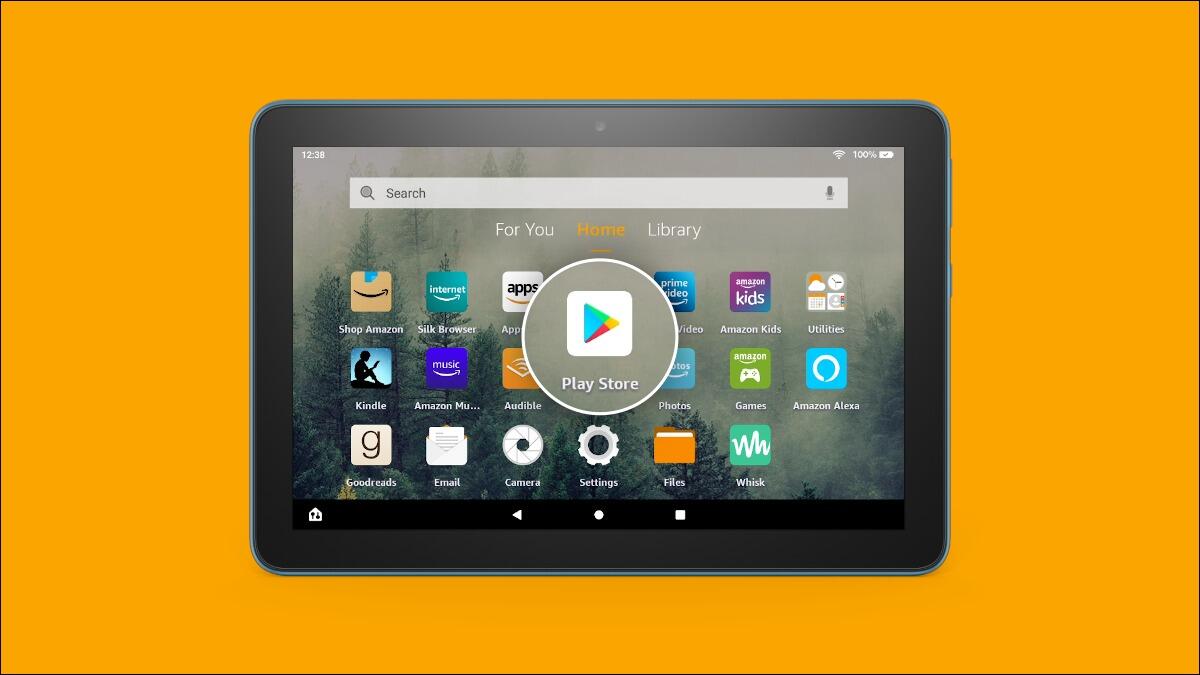
Puoi installare il Google Play Store sui tablet Amazon Fire: ti spiego come fare. Download installazione Google Play Store su tablet Amazon Fire
 Riccardo Conti
Download installazione Google Play Store su tablet Amazon Fire
Nuova super guida per i lettori di YourLifeUpdated, in particolare per quelli che hanno un tablet Fire di Amazon.
Come sicuramente saprai, i tablet Fire di Amazon montano una versione particolare e personalizzata di Android (Fire OS), sulla quale non è presente il Google Play Store e nemmeno i servizi di Google.
Un vero peccato, visto che con il Google Play Store sarebbe possibile scaricare ed installare tantissime altre app che invece non sono presenti sullo Store di Amazon.
Ma se ti dicessi che puoi installare il Google Play Store sul tuo tablet Amazon Fire, mi crederesti?
Beh, in realtà non ti devi fidare di me.
Sarà sufficiente seguire i passaggi di questa guida per installare il Google Play Store sul tuo tablet Amazon Fire.
Direi dunque di non perderci in chiacchiere e di iniziare subito con la guida che ti porterà ad installare il Google Play Store sul tuo tablet Amazon Fire.
Quali tablet Fire sono compatibili con questa guida?
Al momento la procedura funziona su:
- Amazon Fire 7 2022 aggiornato a Fire OS 8.3.1.3
- Amazon Fire 10 HD 2022 aggiornato a Fire OS 8.3.1.3
Non so se la procedura funzioni anche su altri modelli, bisogna provare.
Installare Google Play Store su Amazon Fire Tablet - GUIDA
Come potrai notare, per seguire questa guida non bisogna essere né hacker, né esperti: sarà sufficiente seguire i passaggi in modo attento e preciso.
Nel giro di pochi minuti potrai avere il Google Play Store e tutte le app di Google sul tuo tablet Amazon.
Ma iniziamo con la procedura!
PREMESSA
Rimuovi la MicroSD dal tablet se la usi. La potrai inserire nuovamente a procedimento concluso.
Modifica Impostazioni del tablet
Prima di tutto vai nelle Impostazioni dalla home del tuo tablet. Vai poi in “Security & Privacy.”
Da qui, clicca su “Apps From Unknown Sources”, cerca “Silk Browser” e ATTIVA il toggle su “Allow From This Source.”
Questo ti permetterà di installare file al di fuori dello Store di Amazon.
Consiglio di seguire questa procedura direttamente dal tablet per comodità.
Download file del Play Store
Ora possiamo scaricare i 4 file necessari per installare il Google Play Store.
Per scaricare il file giusto per il tuo tablet, devi prima andare in: Impostazioni > Device Options > About Fire Tablet. Qui vedrai la voce “Device Model”. Ricordati il modello del tuo tablet in modo da scaricare il file giusto.
Infine, per vedere la tua versione di Fire OS, vai in Settings > Device Options > System Updates.
Ora che conosci il modello del tuo tablet, non devi fare altro che scaricare i file necessari per installare il Google Play Store.
IMPORTANTE:
- per adesso limitati a scaricare i file, NON li installare fino a quando non sarò io a dirtelo
- scarica i file in formato APK, non BUNDLE
- scarica l'ultima versione dei file, ma NON la beta
Infine, ecco come ti apparirà il pulsante di download una volta che cliccherai sul link:
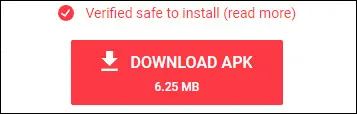

Detto questo, ecco i link per scaricare i file necessari. I file da scaricare sono in totale 4.
1. Google Account Manager
2. Google Services Framework
3. Google Play Services
4. Google Play Store
Installare Google Play Store su Amazon Fire Tablet
Ora che abbiamo tutti i file scaricati sul tablet, li possiamo installare.
Apri l'app "Files" dalla home del tablet. Vai su "Downloads" sulla sinistra per vedere i file scaricati in precedenza.
IMPORTANTE: i file vanno installati in ordine e MAI aperti dopo l'installazione. Dopo aver installato ogni singolo file, mi raccomando di NON aprirlo!
Installa i 4 file scaricati in precedenza in questo ordine:
- com.google.android.gsf.login
- com.google.android.gsf
- com.google.android.gms
- com.android.vending
Installati i file, riavvia il tablet.
Segui questi passaggi SOLO se stai usando un Fire 7 2022 (12th Gen), altrimenti puoi saltare questo paragrafo
In questo caso, DOPO aver installato tutti i file, tieni premuto a lungo sull'icona del Play Store. Quando compare, clicca su "App Info".
Nella schermata successiva, clicca su “Permissions”.
Seleziona le voci "Phone" ed "SMS" e clicca su "Allow" per entrambi.

Fai il login sul Play Store
Una volta riavviato il tablet, puoi aprire il Play Store sul tablet Fire di Amazon e fare il login con il tuo account Google, come per magia.
Adesso sei pronto per goderti il Google Play Store sul tuo tablet Fire di Amazon. Puoi scaricare ed installare tutte le app ed i servizi di Google senza alcun problema o difficoltà!
NON AGGIORNARE IL TABLET IN FUTURO
Se vuoi continuare ad usare il Play Store sul tuo tablet Fire di Amazon, è importante NON aggiornarlo.
Amazon potrebbe bloccare e impedire il funzionamento del Google Play Store con i futuri aggiornamenti di Fire OS, quindi se ti interessa usare il Google Play Store devi assolutamente evitare di aggiornare il tablet in futuro.
Dubbi o domande?
Lascia un commento a fine articolo, ti risponderò il prima possibile.
👉 Iscriviti al canale WhatsApp di YourLifeUpdated
Ricevi solo le notizie e le guide più importanti, senza spam.
Hai bisogno di aiuto o consigli rapidi?
💬 Supporto diretto: entra nel gruppo Telegram – CLICCA QUI
👥 In alternativa, unisciti al nostro Gruppo Facebook
🔥 Le migliori offerte tech, ogni giorno
💰 Unisciti al gruppo OFFERTE TECH (oltre 16.000 utenti)
Seleziono solo offerte davvero convenienti per farti risparmiare tempo e denaro.
Seguici anche qui:
📰 Google News o Facebook – per non perdere nessuna novità
🎥 YouTube – recensioni oneste, test e guide pratiche
💡 Vuoi risparmiare su Amazon?
🚀 Prova Amazon Prime gratis oppure
🛒 scopri le migliori offerte Amazon di oggi