
Miglior emulatore Android per Windows: ecco Genymotion
Come scaricare, installare e usare Genymotion, l’emulatore Android per PC Windows più veloce del webVolete provare Android su Windows? Volete installare Android su Windows? Ecco come fare per usare An...
 Riccardo Conti

Come scaricare, installare e usare Genymotion, l’emulatore Android per PC Windows più veloce del web
Volete provare Android su Windows? Volete installare Android su Windows? Ecco come fare per usare Android su PC Windows grazie all'emulatore Genymotion.

Se avete un PC con sistema operativo Windows, magari, per i più disparati motivi, volete provare ad installare Android sul vostro computer. C'è chi vuole installare Android su Windows tanto per provare, chi invece vuole provarlo ai fini dello sviluppo software e possono esistere infiniti altri motivi per installare Android su PC Windows.
Normalmente, per provare Android su Windows, si può provare l'emulatore stock di Android, offerto direttamente da Google. Purtroppo, però, questa soluzione risulta davvero scomoda e complessa da usare per tutti gli utenti che non sono esperti di sviluppo nel mondo Android.
Per tutti gli utenti che, invece, vogliono provare Android su Windows in modo facile, immediato, diretto e senza troppi problemi, è possibile ricorrere all'emulatore Genymotion, facilissimo da usare, molto flessibile e alla portata di tutti gli utenti, anche dei meno esperti.
Ma cosa è Genymotion? Come funziona Genymotion?
Genymotion è semplicemente una versione personalizzata e custom di VirtualBox che consente di provare Android su PC Windows. Grazie alle sue ottimizzazioni, Genymotion è veramente molto veloce e vi consentirà di provare Android su Windows con estrema facilità e immediatezza.
Il software viene offerto con diverse modalità di pagamento, ma, almeno per la maggior parte di voi, la versione gratuita di questo prodotto sarà sufficiente. Potete dunque scaricare Genymotion dalla sua homepage per scaricare gratuitamente l’installer relativo alla vostra piattaforma (necessaria una registrazione gratuita).
Una volta scaricato e installato il prodotto, con Genymotion è possibile scaricare le immagini che vi interessano direttamente dall’interfaccia principale del programma. Attualmente manca la possibilità di provare Android KitKat 4.4, ma l'immagine del sistema dovrebbe essere caricata a breve dagli sviluppatori e quindi sarà disponibile tra poco tempo.
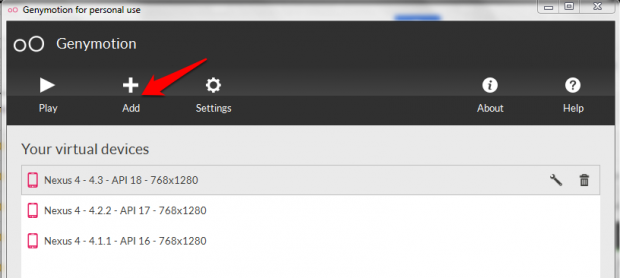
Aggiungere le immagini di sistema su Genymotion è facilissimo: vi basta cliccare sull'icona con il "+".
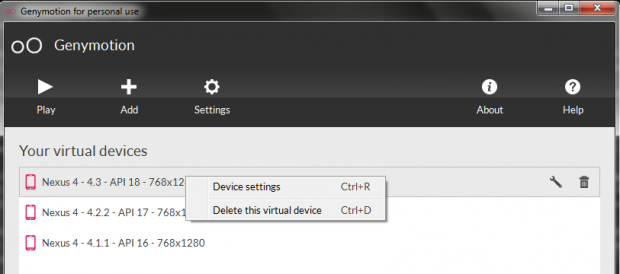
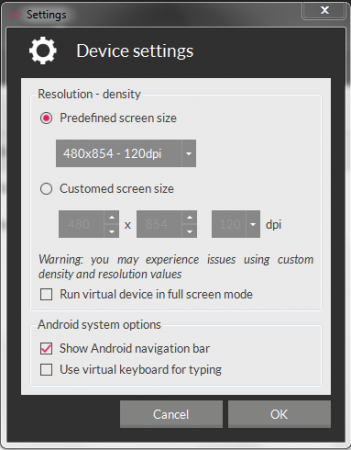
Una volta che avrete scaricato e inserito le immagini di Android, potete modificarne almeno la risoluzione finale cliccando con il tasto destro sull’immagine che ci interessa per adattarle allo schermo del vostro PC.
Una volta installato, come si usa Genymotion?
Purtroppo non vi basterà installare Genymotion, dovrete fare qualche piccola configurazione prima di poterlo usare al meglio. Ad esempio, una volta avviato l’emulatore, potete iniziare a metterlo in ordine, partendo dal fix che inserisce le librerie necessarie all’esecuzione dei normali software Android.
Per fare questo, dovete scaricare l’archivio da questo link (oppure da questo mirror) e trascinare l’intero .zip sul vostro emulatotore per installarlo. Automaticamente apparirà l’avviso che il file che avete trasferito è un archivio che è possibile flashare: voi rispondete in modo affermativo alla domanda e, terminata l’operazione, potete chiudere la macchina virtuale e riaccenderla.
Ora dovete installare le applicazioni di Google per rendere davvero completo Genymotion. Per fare questo, dovete scaricare le GApp dai link seguenti, a seconda della versione del sistema operativo installato sulla vostra macchina virtuale
Una volta scaricato l’archivio e flashato come il precedente fix, spegnete e riavviate di nuovo la macchina virtuale.
A questo punto avete quasi finito: avete infatti a vostra disposizione un sistema Android veloce e completo di tutti i servizi Google. Purtroppo, però, mancano ancora un paio di passaggi per rendere davvero completo questo emulatore.
Dovete installare un paio di plugin per completare l'installazione e la configurazione. Per fare questo, ecco i passaggi che dovete seguire.
Installazione plugin INTELLIJ IDEA su Genymotion:
- Spostarsi sul menu File e quindi Settings
- Cliccare su IDE Settings
- Selezionare Plugins
- Andare su Browse repositories e cercare Genymotion
- Selezionare ed installare normalmente il plugin
Installazione plugin Eclipse su Genymotion:
- Aprire il menu Help e spostarsi su Install new software
- Aggiungere un nuovo Update site con indirizzo http://plugins.genymotion.com/eclipse
- Seguire le istruzioni dell’IDE ed installare quindi il plugin e le relative dipendenze
Direi che avete finito.
Unico avviso: ricordatevi di avviare la macchina virtuale prima di fare il deploy della vostra applicazione.
Ricordo anche che, al momento attuale, Genymotion è un buon prodotto, ma ancora in fase di test e ci aspettiamo quindi comportamenti inattesi.
Segnalo infine che, se volete installare un qualsiasi file APK che avete sul vostro PC all'interno di Genymotion, vi basterà trascinarlo sulla macchina virtuale per avviare il procedimento classico di istallazione su Android. Niente di più semplice.
A questo punto non mi resta che consigliarvi di provare assolutamente Genymotion, un ottimo emulatore Android per PC Windows, adatto sia a sviluppatori che a semplici appassionati che vogliono provare ad usare Android su PC Windows.
Questa soluzione è particolarmente interessante soprattutto per tutti quelli che hanno recentemente acquistato un tablet con Windows 8.1: grazie a Genymotion, infatti, è possibile installare facilmente e velocemente Android su qualsiasi tablet Windows e, in questo modo, sarà possibile avere a disposizione due sistemi operativi sullo stesso prodotto. Fantastico, non trovate?
Ricerche correlate a emulatore android windows
emulatore android windows xp
emulatore android windows 8
emulatore android windows 7
emulatore windows per android
emulatore android 4 windows
emulatore android 4.1 windows
emulatore android windows sdk
emulatore android windows phone 8
Ricerche correlate a installare android su windows
installare android su windows xp
installare android su windows phone
installare android su windows 7
installare android su windows phone 8
installare android su windows ce
installare android su windows phone 7
installare android su windows 8
installare android su iphone
👉 Iscriviti al canale WhatsApp di YourLifeUpdated
Ricevi solo le notizie e le guide più importanti, senza spam.
Hai bisogno di aiuto o consigli rapidi?
💬 Supporto diretto: entra nel gruppo Telegram – CLICCA QUI
👥 In alternativa, unisciti al nostro Gruppo Facebook
🔥 Le migliori offerte tech, ogni giorno
💰 Unisciti al gruppo OFFERTE TECH (oltre 16.000 utenti)
Seleziono solo offerte davvero convenienti per farti risparmiare tempo e denaro.
Seguici anche qui:
📰 Google News o Facebook – per non perdere nessuna novità
🎥 YouTube – recensioni oneste, test e guide pratiche
💡 Vuoi risparmiare su Amazon?
🚀 Prova Amazon Prime gratis oppure
🛒 scopri le migliori offerte Amazon di oggi


