
Ottenere i diritti di ROOT su Samsung Galaxy S5 con aggiornamento FXXU1ANG2
Ecco la guida completa e dettagliata per ottenere i diritti di ROOT sul Samsung Galaxy S5 con aggiornamento FXXU1ANG2. Guida ROOT Samsung Galaxy S5Se avete uno smartphone Samsung Galaxy S5 e lo avete...
 Riccardo Conti
Ecco la guida completa e dettagliata per ottenere i diritti di ROOT sul Samsung Galaxy S5 con aggiornamento FXXU1ANG2. Guida ROOT Samsung Galaxy S5

Se avete uno smartphone Samsung Galaxy S5 e lo avete appena aggiornato all'ultimo firmware rilasciato da Samsung, vale a dire il firmware FXXU1ANG2, oggi vi spiegheremo come fare per ottenere i diritti di root su questo dispositivo.
La guida è molto semplice e veloce e vi permetterà di ottenere il root su Samsung Galaxy S5. Purtroppo infatti l'applicazione TowelRoot non funziona sul Samsung Galaxy S5 con l'ultimo aggiornamento rilasciato da Samsung.
Se volete ottenere ad ogni costo i diritti di root su Samsung Galaxy S5 con questo aggiornamento firmware, allora dovete necessariamente seguire la guida che vi proponiamo di seguito.
La guida è facile da seguire e NON comporta la perdita dei dati. Prima di procedere, comunque, fatevi un bel backup e assumetevi tutte le responsabilità di ciò che fate. La guida è stata testata personalmente sul mio Samsung Galaxy S5.
Detto questo, possiamo iniziare.
Di seguito spiegheremo il metodo più semplice, sicuro e affidabile per poter rootare Samsung Galaxy S5 attraverso i famosi CF-Auto-Root dello sviluppatore Chainfire.
La procedura abilita solamente i permessi di root, senza apportare ulteriori modifiche al telefono.
LA GUIDA FUNZIONA SU QUALSIASI FIRMWARE PER QUALSIASI MODELLO DI SAMSUNG GALAXY S5 | Galaxy S5 (G900F)Avvertenze
- Non effettuare il root se prima non si sa a cosa serve
- La procedura di root invalida UFFICIALMENTE la garanzia e se eseguita su telefoni con il contatore Knox Warranty Void non sarà più possibile ripristinarla
- Eseguendo questo genere di procedure, i controlli inseriti da Samsung potrebbero risultare modificati
- Potrebbe non essere più possibile effettuare gli aggiornamenti con Kies o via OTA
- I pacchetti dei CF-Auto-Root ripristinano la recovery originale Samsung
- Ad ogni aggiornamento del firmware sarà necessario ripetere l’intera procedura di root
- La procedura da noi descritta non eliminerà i vostri dati personali, ma raccomandiamo sempre di eseguire un backup
Prerequisiti
- Driver del telefono installati (basta la presenza sul PC della suite Kies oppure scaricarli da QUI).
- Tool Odin: DOWNLOAD QUI (scaricate ultima versione disponibile, attualmente la 3.10)
- Estrarre l’archivio scaricato in una cartella in C:\ (consigliato) o un qualsiasi percorso a scelta (Es: C:\Odin\file archivio)
Procedimento
- Scaricare il file CF-Auto-Root da QUI
- Estrarre l’archivio scaricato nella stessa cartella in cui si trova l’eseguibile Odin (Es: C:\Odin\)
- Avviare Odin

- Cliccare sul pulsante PDA o AP (dipende dalla versione) e selezionare il pacchetto CF-Auto-Root scaricato (es. CF-Auto-Root-m0-gti9300.tar.md5)
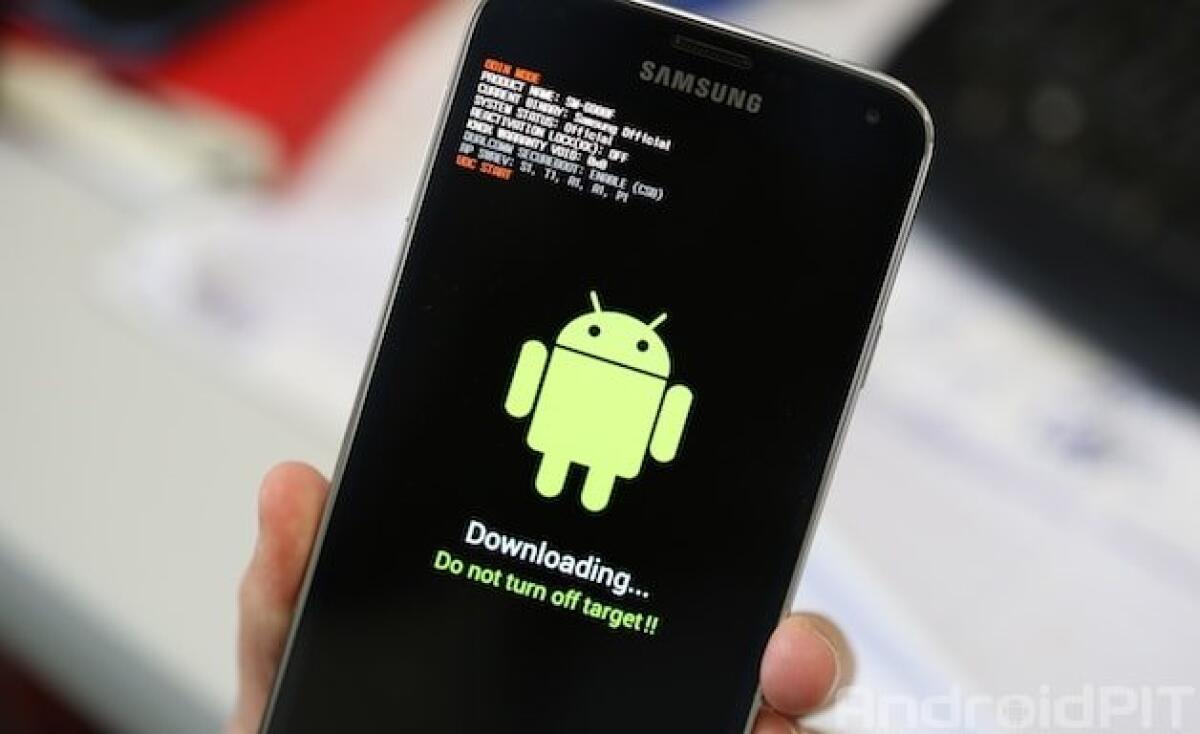
- Mettere in Download Mode il dispositivo: da telefono spento, premere contemporaneamente i tasti VOLUME GIU’ + HOME + POWER fino a che il dispositivo non si accende.
- Premere il tasto VOLUME SU per confermare e passare alla schermata successiva
- Collegare il dispositivo al PC via cavo usb e attendere che Odin riconosca il telefono
- Avviare la procedura di installazione cliccando sul pulsante START di Odin
- Attendere qualche minuto, il telefono si riavvierà e verranno effettuate in automatico alcune operazioni prima dell’avvio definitivo
- Ora nell’app drawer vi ritroverete con una nuova applicazione: SuperSu (se non trovate l’app SuperSU, scaricarla dal Google Play, è gratis. Nel mio caso ho dovuto scaricare l'app dal Play Store manualmente ad esempio)
- La prima volta che un programma richiederà i permessi di root, verrà visualizzata la seguente richiesta di conferma

- Per completare la procedura di ROOT, scaricate dal Google Play l’app gratuita Busybox (è un tool indispensabile per eseguire alcune applicazioni che richiedono i permessi di root)
- Avviare il Busybox installer e cliccare sul pulsante Install.
La procedura è conclusa. Avete ottenuto i diritti di root sul vostro Samsung Galaxy S5.
👉 Iscriviti al canale WhatsApp di YourLifeUpdated
Ricevi solo le notizie e le guide più importanti, senza spam.
Hai bisogno di aiuto o consigli rapidi?
💬 Supporto diretto: entra nel gruppo Telegram – CLICCA QUI
👥 In alternativa, unisciti al nostro Gruppo Facebook
🔥 Le migliori offerte tech, ogni giorno
💰 Unisciti al gruppo OFFERTE TECH (oltre 16.000 utenti)
Seleziono solo offerte davvero convenienti per farti risparmiare tempo e denaro.
Seguici anche qui:
📰 Google News o Facebook – per non perdere nessuna novità
🎥 YouTube – recensioni oneste, test e guide pratiche
💡 Vuoi risparmiare su Amazon?
🚀 Prova Amazon Prime gratis oppure
🛒 scopri le migliori offerte Amazon di oggi


