
Ottimizzazione consumi Batteria Android: La Guida Completa!
In quest'articolo: Come sono riuscito ad abbattere del 30% il consumo Batteria del Samsung Note II Samsung Note II, Ottimizzazione Batteria: Tema caldo, quello del consumo batteria specie in campo sma...
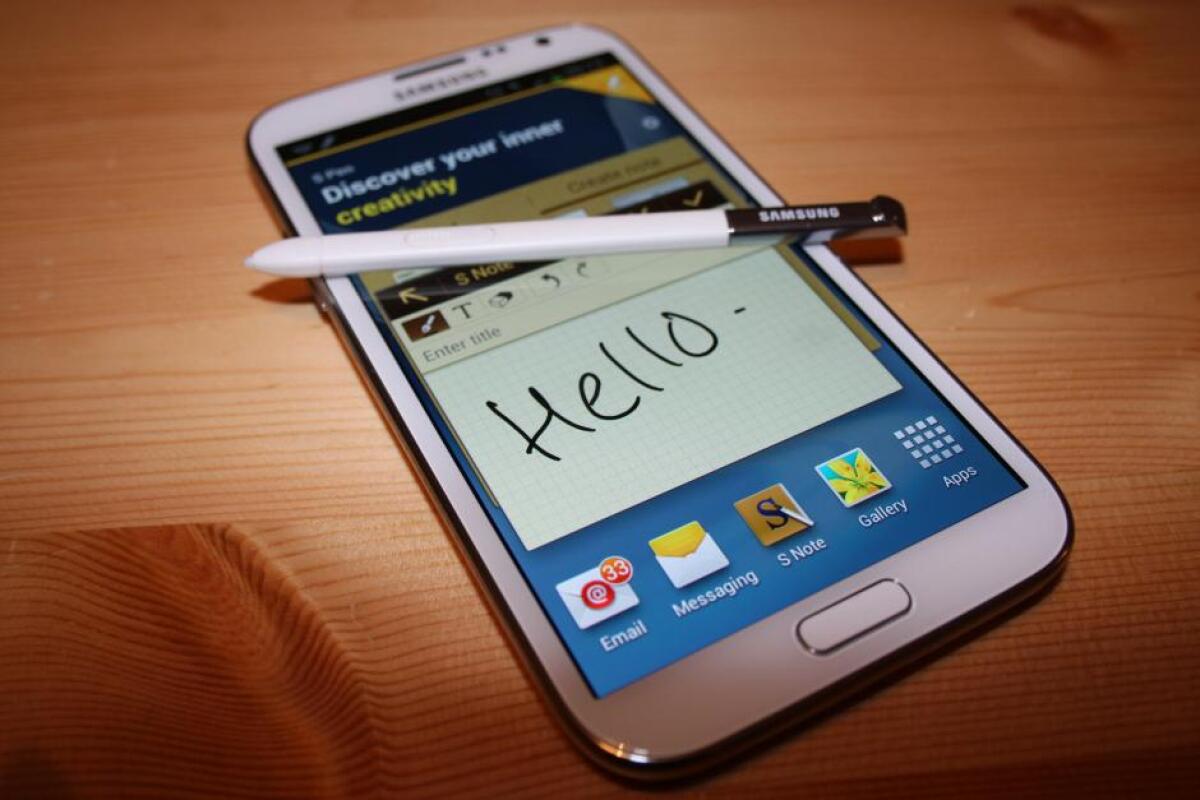
In quest'articolo: Come sono riuscito ad abbattere del 30% il consumo Batteria del Samsung Note II
[dropcap]S[/dropcap]amsung Note II, Ottimizzazione Batteria: Tema caldo, quello del consumo batteria specie in campo smartphone. Infatti ben pochi sono gli smartphone che almeno garantiscano una giornata piena di autonomia se non acquistando un top di gamma.
Ho testato vari metodi ma specialmente decine di app che promettano un'ottimizzazione dei consumi energetici ma tra tante ve ne presento due che riescono a fare "qualcosa di buono". Con il mio Samsung Note II sono riuscito ad ottimizzare i consumi di batteria del 30%, ovviamente non vi aspettate di riuscire a guadagnare un giorno di autonomia "smanettando" di continuo infatti si ha un buon guadagno principalmente nello standby. Di seguito le considerazioni
Quali app ci servono
- Disabilita le applicazioni inutili che drenano la tua batteria!
- Task Killer chiude le app in esecuzionei con un click!
- Chiude le app quando lo schermo è spento!
- Accurato tempo rimanente della batteria!
- Accurato tempo di carica residua!
- Schedulazione di modalità di risparmio energia per molte condizioni lavoro/pausa etc.!
- Unico sistema di ricarica in 3 fasi!
- Bluetooth/dati/Wifi toggle!
- Controllo di luminosità!
- Gestione CPU (per dispositivi con permessi di rooti)!

- Consente di analizzare e monitorare tutte le voci di avvio del sistema (includere applicazioni utente e processi di sistema) in background
- Un clic per visualizzare le proprietà dettagliate per ogni voce di avvio
- Le voci di avvio disabilitate vengono memorizzate per il ripristino futuro
- Aggiungi le tue applicazioni preferite all'avvio del sistema
Installate Battery Doctor e lanciate l'ottimizzazione automatica, vi verrà chiesto di disabilitare il GPS. Magari lasciate l'individuazione della posizione tramite rete. Quando vi viene chiesto di inserire un collegamento sulla schermata iniziale al killer date l'ok.
Avviate Battery Doctor e dal menù "Setting" andate in "Memory Whitelist". Qui dovete selezionare le app che NON DEVONO ESSERE CHIUSE ad esempio whazzap per ricevere i messaggi.
Installate Startup Manager ed avviatela, potete togliere tutte quei processi che verranno avviati all'avvio del sistema ma che li riteniate inutili. ESEMPIO: Blackmart (store alternativo) lancia un processo all'avvio che io ritengo inutile e quindi l'ho rimosso. Ho riscontrato che processi di sistema anche se vengono rimossi saranno avviati comunque, forse l'app necessita root.
L'uso ottimizzato
Come sono riuscito a guadagnare il 30% di autonomia: Non uso Facebook (whazzap mi basta) quindi ho disinstallato l'app e al limite se serve entro da browser, ho attivato il risparmio energetico che sul Note II limita la CPU ma non utilizzando app/giochi che necessitano di particolari potenze di calcolo non si notano lag o rallentamenti, ho effettuato il log-out da eBay Mobile quando non ho particolari inserzioni da monitorare e quindi ricevere le notifiche.
Quindi ovviamente le app che vi mostrano le notifiche hanno un processo in background che oltre a consumare memoria e alcuni cicli CPU a cadenza periodica utilizza la rete per controllare la presenza di nuove notifiche. Vi ricordo che solitamente quando si inseriscono dei dati in ram questi consumano energia quindi se un'app che non serve ha processi che girano comunque in background la rimuovo.
Appena smetto di usare lo smartphone (avendo aperto diverse app) lancio il killer di Battery Doctor per chiudere completamente le app aperte!
Ora estendendo queste particolari considerazioni a qualsiasi smartphone Android potete guadagnare una buona decina di punti percentuali sull'estensione della durata della batteria!
👉 Iscriviti al canale WhatsApp di YourLifeUpdated
Ricevi solo le notizie e le guide più importanti, senza spam.
Hai bisogno di aiuto o consigli rapidi?
💬 Supporto diretto: entra nel gruppo Telegram – CLICCA QUI
👥 In alternativa, unisciti al nostro Gruppo Facebook
🔥 Le migliori offerte tech, ogni giorno
💰 Unisciti al gruppo OFFERTE TECH (oltre 16.000 utenti)
Seleziono solo offerte davvero convenienti per farti risparmiare tempo e denaro.
Seguici anche qui:
📰 Google News o Facebook – per non perdere nessuna novità
🎥 YouTube – recensioni oneste, test e guide pratiche
💡 Vuoi risparmiare su Amazon?
🚀 Prova Amazon Prime gratis oppure
🛒 scopri le migliori offerte Amazon di oggi


