Pixel 11 Pro: come personalizzare il LED notifiche HiLight
Sblocca il LED HiLight su Pixel 11 Pro: personalizza notifiche, colori ed effetti per ogni app con l'app open-source HiLight Studio
 Riccardo Conti
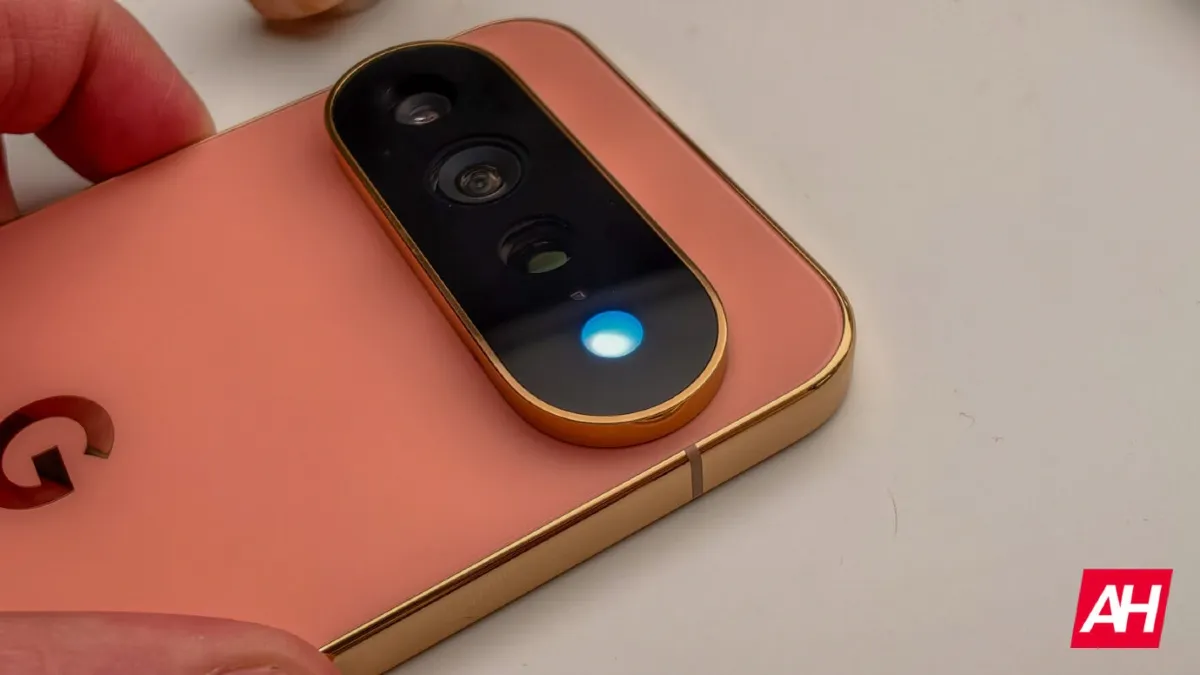
Inutile negarlo: il nuovo sistema LED HiLight integrato nel modulo fotografico dei Google Pixel 11 Pro (compresi Pixel 11 Pro XL e Pixel 11 Pro Fold) ha riaccesso l'interesse per i LED di notifica posteriori.
Inizialmente noto nei rumor come Pixel Glow e accostato al sistema Glyph di Nothing, all'atto pratico purtroppo si è rivelato molto più limitato del previsto. Di serie, infatti, Google ne consente l'uso solo con l'assistente Gemini e per le chiamate in arrivo da cinque contatti preferiti, a cui associare colori dedicati.
Per superare questi paletti, lo sviluppatore e YouTuber Dhananjay Bhosale ha realizzato HiLight Studio, un'applicazione open-source pensata per sbloccare l'hardware e personalizzare le notifiche.
Andiamo a scoprirla insieme e vediamo cosa permette di fare.
Cosa permette di fare HiLight Studio sui Pixel 11 Pro
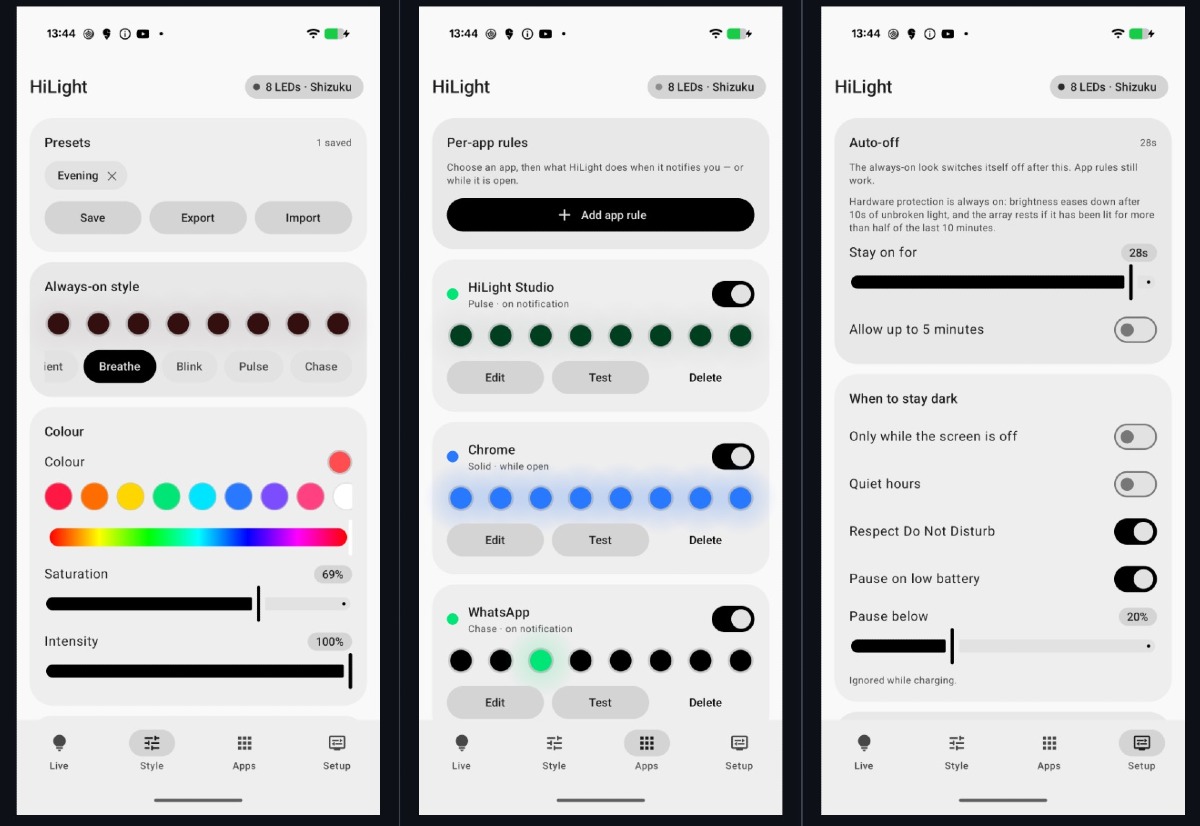
Grazie a questa app, il LED posteriore dello smartphone può segnalare le notifiche di qualsiasi applicazione installata (Gmail, Telegram, Discord, Slack, Messaggi e altre), permettendo di riconoscere l'avviso anche con il dispositivo capovolto.
Oltre alla selezione di 10 tonalità personalizzabili in saturazione e intensità, il software consente di applicare vari effetti e schemi animati:
Onda (Wave)
Respiro (Breathe)
Arcobaleno (Rainbow)
Pulsazione (Pulse)
Cometa (Comet)
L'applicazione è anche in grado di estrarre le tonalità dominanti dallo sfondo per garantire coerenza estetica.
La gestione quotidiana è facilitata da un toggle nelle Impostazioni Rapide (Quick Settings), dal pieno rispetto della modalità Non Disturbare con orari di silenzio configurabili e dallo spegnimento automatico quando la batteria scende sotto una determinata soglia.
Misure di sicurezza e protezione dell'hardware
Poiché i LED posteriori non sono progettati per rimanere accesi a lungo a massima potenza, HiLight Studio integra specifiche funzioni di protezione per evitare il surriscaldamento del dispositivo:
Dimmeraggio automatico: la luminosità si riduce se la luce resta attiva per oltre 10 secondi
Limiti di durata: l'illuminazione delle singole notifiche si arresta dopo 1 minuto. L'attivazione con app aperta si spegne dopo 30 secondi (estendibili manualmente fino a 5 minuti previa conferma degli avvisi di sicurezza)
Blocco di sicurezza globale: un algoritmo impedisce al sistema di rimanere attivo per più di 5 minuti all'interno di una finestra temporale di 10 minuti
Guida all'installazione: come configurare HiLight Studio con Shizuku
Purtroppo l'applicazione non è presente sul Play Store e va scaricata da GitHub. Poiché la configurazione tramite comandi ADB è risultata meno affidabile nei test, la procedura raccomandata sfrutta l'app Shizuku.
Ecco dunque i passaggi da seguire:
Scaricare il file APK di HiLight Studio dalla pagina ufficiale GitHub del progetto e installarlo manualmente - LINK DOWNLOAD
Installare Shizuku dal Google Play Store - LINK DOWNLOAD
Avviare Shizuku e abilitarlo tramite la funzione Debug Wireless nelle opzioni sviluppatore di Android
Aprire HiLight Studio, accedere alla sezione configurazione e autorizzare la richiesta tramite Shizuku
Concedere a HiLight Studio i permessi per l'accesso alle notifiche e l'accesso ai dati di utilizzo
Attenzione: ad ogni riavvio o spegnimento dello smartphone è necessario concedere nuovamente i permessi di accesso per ripristinare il funzionamento dell'app.

Un bug da considerare prima dell'uso
I test condotti da AndroidAuthority su un Pixel 11 Pro XL confermano il funzionamento delle opzioni avanzate, ma evidenziano un problema: dopo la configurazione dell'app di terze parti, le funzioni native di HiLight smettono di rispondere. Il LED non si illumina più durante le interazioni con Gemini o per le chiamate dai contatti preferiti. Per ripristinare il comportamento di fabbrica, occorre disinstallare HiLight Studio e riavviare lo smartphone.
Speriamo che questo bug venga presto risolto tramite un aggiornamento.
👉 Iscriviti al canale WhatsApp di YourLifeUpdated
Ricevi solo le notizie e le guide più importanti, senza spam.
Hai bisogno di aiuto o consigli rapidi?
💬 Supporto diretto: entra nel gruppo Telegram – CLICCA QUI
👥 In alternativa, unisciti al nostro Gruppo Facebook
🔥 Le migliori offerte tech, ogni giorno
💰 Unisciti al gruppo OFFERTE TECH (oltre 16.000 utenti)
Seleziono solo offerte davvero convenienti per farti risparmiare tempo e denaro.
Seguici anche qui:
📰 Google News o Facebook – per non perdere nessuna novità
🎥 YouTube – recensioni oneste, test e guide pratiche
💡 Vuoi risparmiare su Amazon?
🚀 Prova Amazon Prime gratis oppure
🛒 scopri le migliori offerte Amazon di oggi
Fact Check
Prima della pubblicazione, la redazione ha verificato e consultato le fonti elencate di seguito per garantire l'accuratezza delle informazioni riportate.
Fonte:
Verificato il: 20 agosto 2026