
Risolvere Errore smartphone Android "Avviso Errore Fotocamera"
Abbiamo comprato il nuovissimo Galaxy S7 e dopo alcuni giorni di test, vi abbiamo offerto la nostra recensione. Dopo aver installato le classiche applicazioni base ed averle configurato ho iniziato l'...
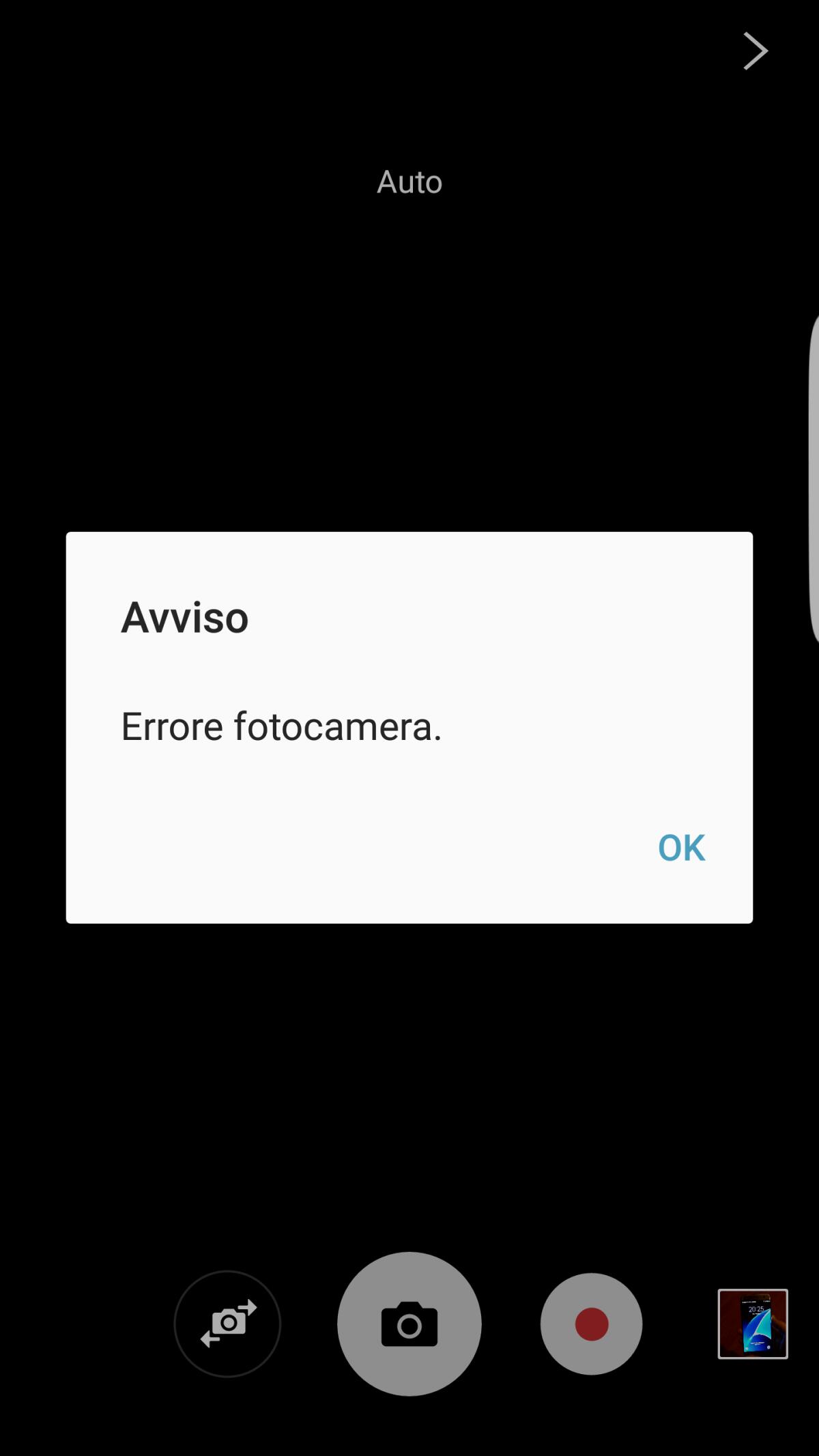
Abbiamo comprato il nuovissimo Galaxy S7 e dopo alcuni giorni di test, vi abbiamo offerto la nostra recensione. Dopo aver installato le classiche applicazioni base ed averle configurato ho iniziato l'installazione delle varie app ed ho notato un insolito problema.
Aprendo l'app Fotocamera compare l'errore "AVVISO: Errore Fotocamera" come mostrato nel mio screenshot postato ad inizio articolo. L'errore impedisce di avviare la fotocamera del mio smartphone ed in rete ho visto che è molto diffuso sui dispositivi Samsung ma anche altri smartphone sono colpiti da questo problema.
Esistono diverse soluzioni tra cui due che agiscono sulla cache mentre l'ultimo credo sia un'incompatibilità con un'app alternativa Camera Zoom FX.
Metodo n.1
Girando in rete non ho trovato molto e gli utenti che lamentano questo problema hanno risolto il problema cancellando la cache dell'app fotocamera andando in
- Menù -> Impostazioni -> Altro -> Gestione Applicazioni -> Tutti -> Camera > click sul pulsante Svuota Cache e poi Cancella Dati
Metodo n.2
Ma dopo aver eseguito questa procedura non ho risolto il mio problema. Ho provato a fare un reset del cellulare dapprima cancellando la sola cash da recovery seguendo questo questa guida:
- Spegnere il cellulare
- Premere contemporaneamente il tasto home + tasto power + volume su
- Quando abbiamo la schermata azzurra, premiamo volume su e poi si aprirà la recovery di Android
- Selezioniamo la voce wipe cache partition e cancelliamo spostandoci con i tasti volume e confermando con il tasto power
- Infine cliccate su reboot system per riavviare senza perdere i dati
Metodo n.3
Infine se non avete trovato la via di uscita come il sottoscritto provate a disinstallare le applicazione fotocamera alternative ed io ho risolto disinstallando Camera ZOOM FX che molto probabilmente creava qualche problema di compatibilità.
Metodo n.4
Fate un hard reset completo del vostro dispositivo come al punto numero 1 ma selezionando anche Wipe Data/Factory Reset per cancellare tutti i dati sul vostro smartphone (quindi fate un backup).
Metodo n.5
Se nessuno dei metodi precedenti avesse funzionato, prendete in considerazione di inviare il vostro dispositivo in uno dei centri assistenza autorizzati.
Se voi avete una soluzione alternativa scrivetelo nei commenti.
👉 Iscriviti al canale WhatsApp di YourLifeUpdated
Ricevi solo le notizie e le guide più importanti, senza spam.
Hai bisogno di aiuto o consigli rapidi?
💬 Supporto diretto: entra nel gruppo Telegram – CLICCA QUI
👥 In alternativa, unisciti al nostro Gruppo Facebook
🔥 Le migliori offerte tech, ogni giorno
💰 Unisciti al gruppo OFFERTE TECH (oltre 16.000 utenti)
Seleziono solo offerte davvero convenienti per farti risparmiare tempo e denaro.
Seguici anche qui:
📰 Google News o Facebook – per non perdere nessuna novità
🎥 YouTube – recensioni oneste, test e guide pratiche
💡 Vuoi risparmiare su Amazon?
🚀 Prova Amazon Prime gratis oppure
🛒 scopri le migliori offerte Amazon di oggi


