
Scattare, salvare e catturare screenshot su Galaxy S5
Ecco la guida per scattare, salvare e catturare screenshot su Samsung Galaxy S5Hai appena comprato un Galaxy S5 e non sai come scattare e catturare screenshot e schermate sul tuo nuovissimo smartphone...
 Riccardo Conti

Ecco la guida per scattare, salvare e catturare screenshot su Samsung Galaxy S5
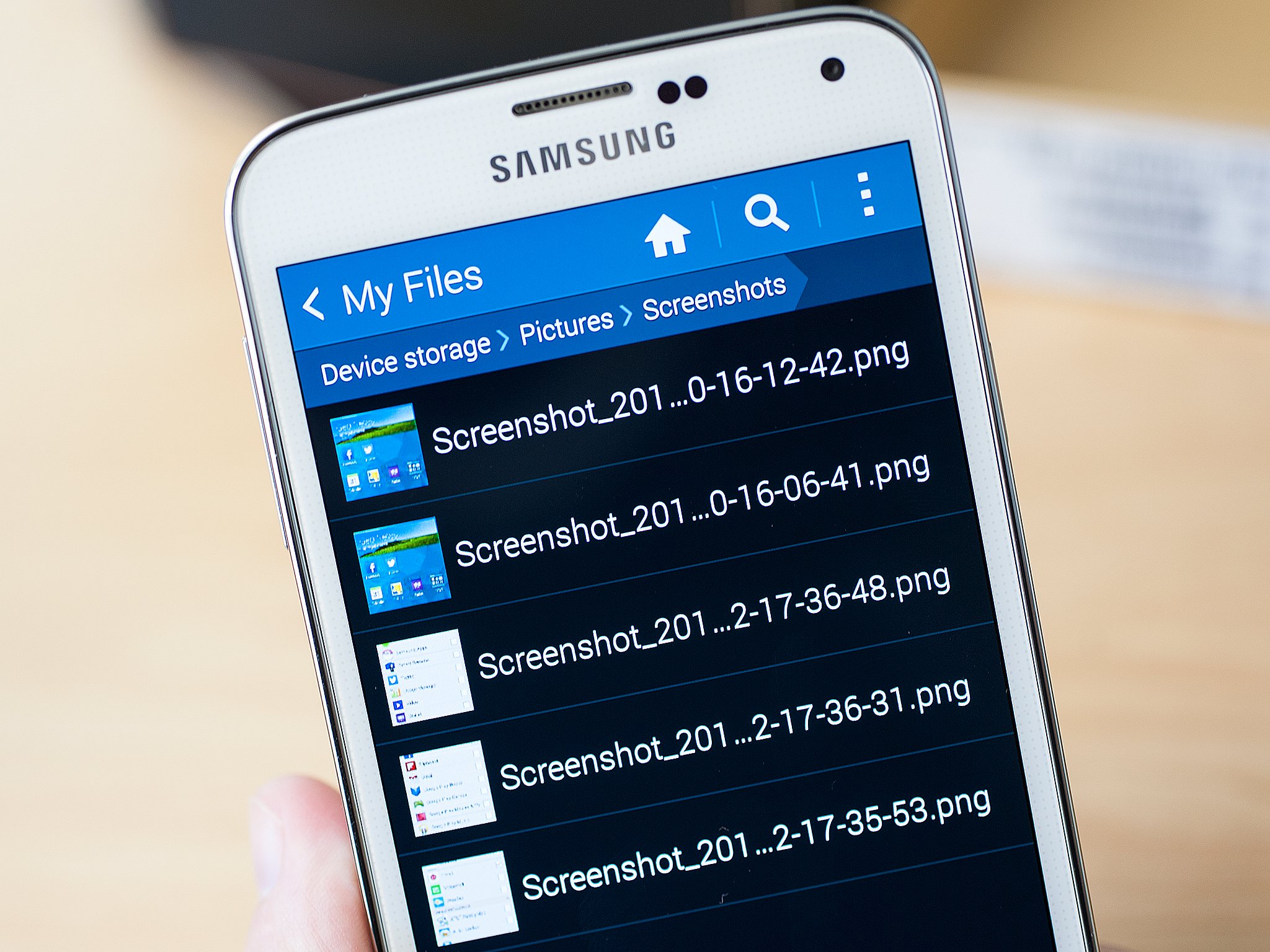
Hai appena comprato un Galaxy S5 e non sai come scattare e catturare screenshot e schermate sul tuo nuovissimo smartphone? Ti serve una guida per salvare uno screenshot su Galaxy S5? Ecco a te l'articolo di cui hai bisogno.
Di seguito, infatti, vedremo come è facile catturare e condividere schermate di sistema su Galaxy S5.
A tua disposizione avrai ben due metodi differenti per catturare e salvare screenshot su Galaxy S5. Vediamo quali sono le due modalità.
Salvare uno screenshot su Galaxy S5 — Metodo 1
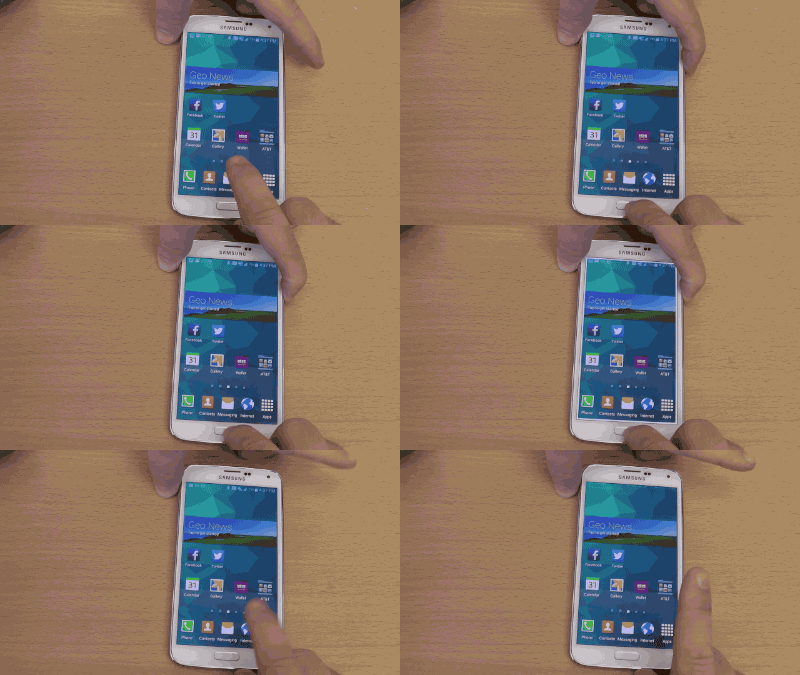
Come si evince da questa GIF, il primo metodo per catturare screenshot su Galaxy S5 è quello di premere contemporaneamente una combinazione di pulsanti, proprio come su iPhone.
In particolare, sul Galaxy S5 per scattare uno screenshot bisogna premere contemporaneamente i pulsanti HOME + ACCENSIONE per qualche istante. Vedrete un piccolo flash sullo schermo che vi confermerà la riuscita dell'operazione. L'immagine sarà salvata nella galleria e potrete aprirla direttamente dalla schermata delle notifiche di Android.
Questo era il primo metodo, ma ne abbiamo anche un altro molto più innovativo, già visto però su Galaxy S3 e Galaxy S4.
Salvare uno screenshot su Galaxy S5 — Metodo 2
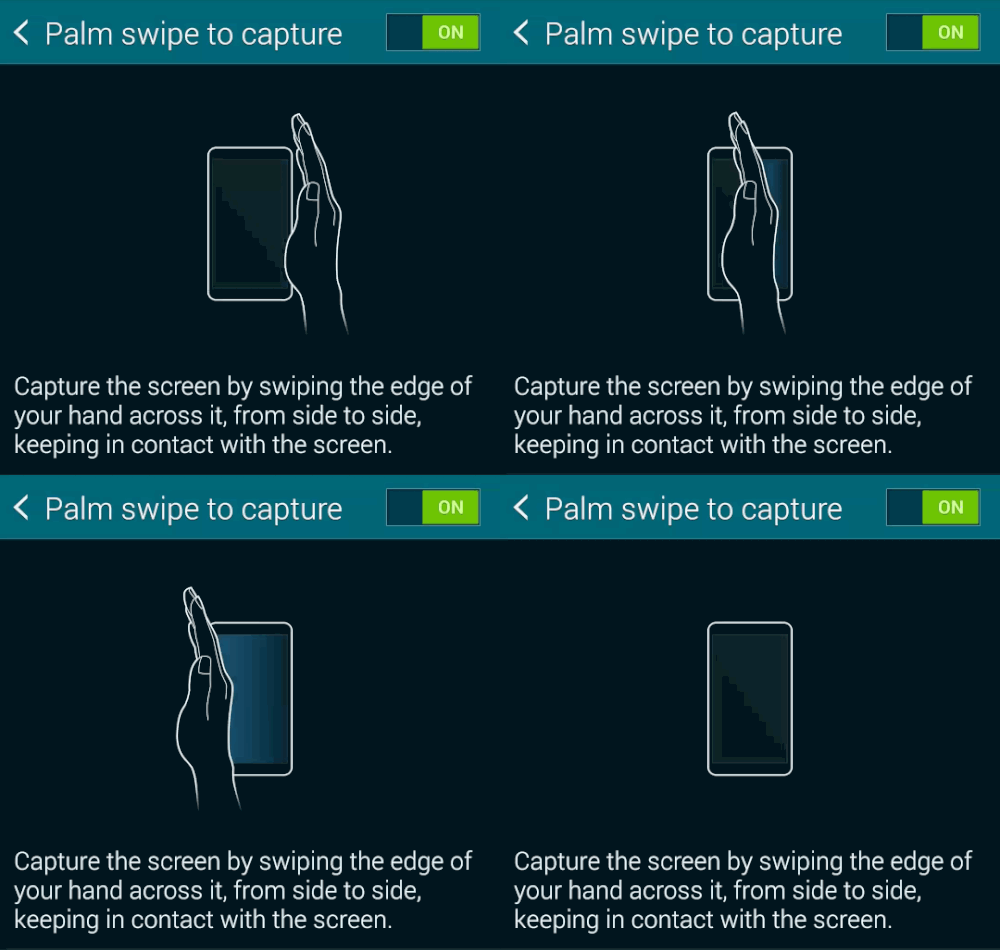
E' possibile scattare e catturare screenshot su Galaxy S5 anche con un movimento della mano sullo schermo, senza che ci sia bisogno di toccarlo. Se attivate questa funzionalità dalle impostazioni di sistema del Galaxy S5 (Menù > Motion > Motions and gestures), potete scattare e catturare screenshot sul Galaxy S5 semplicemente passando la vostra mano sul display, da destra verso sinistra, senza nemmeno toccarlo.
Anche solo avvicinando la vostra mano allo schermo del Galaxy S5 potrete scattare lo screenshot. Comodo e spettacolare!
Bene, direi che è tutto. Abbiamo visto come fare per catturare, salvare e registrare screenshot su Galaxy S5. Dubbi o domande? Usate i commenti!
👉 Iscriviti al canale WhatsApp di YourLifeUpdated
Ricevi solo le notizie e le guide più importanti, senza spam.
Hai bisogno di aiuto o consigli rapidi?
💬 Supporto diretto: entra nel gruppo Telegram – CLICCA QUI
👥 In alternativa, unisciti al nostro Gruppo Facebook
🔥 Le migliori offerte tech, ogni giorno
💰 Unisciti al gruppo OFFERTE TECH (oltre 16.000 utenti)
Seleziono solo offerte davvero convenienti per farti risparmiare tempo e denaro.
Seguici anche qui:
📰 Google News o Facebook – per non perdere nessuna novità
🎥 YouTube – recensioni oneste, test e guide pratiche
💡 Vuoi risparmiare su Amazon?
🚀 Prova Amazon Prime gratis oppure
🛒 scopri le migliori offerte Amazon di oggi


