
Sincronizzare iTunes e Windows Media Player con Android
Guida per Sincronizzare iTunes e Windows Media Player con Android, via WiFi o USBAnche questa sera vi proponiamo una interessante guida dedicata a tutti i possessori di smartphone e tablet Android.Mol...
 Riccardo Conti
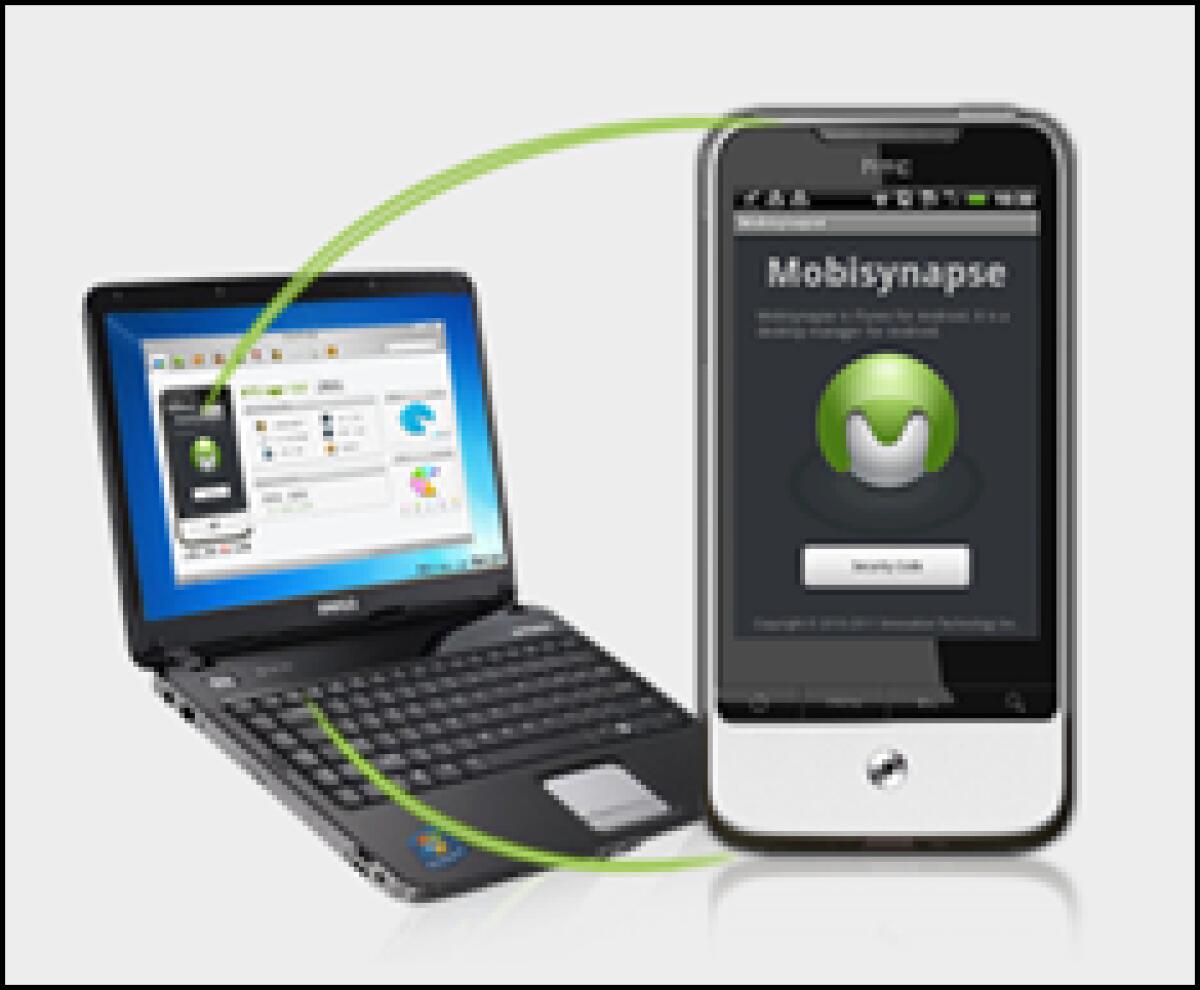
Guida per Sincronizzare iTunes e Windows Media Player con Android, via WiFi o USB
Anche questa sera vi proponiamo una interessante guida dedicata a tutti i possessori di smartphone e tablet Android.
Molti utenti, infatti, utilizzano il celebre software iTunes per gestire organizzare la propria libreria musicale. Altri, invece, preferiscono usare Windows Media Player.

Ma come è possibile sincronizzare correttamente la libreria di iTunes o di Windows Media Player con Android? E' semplice, basta seguire gli step di questa guida.
Andiamo dunque a vedere come sincronizzare iTunes e Windows Media Player con uno smartphone o un tablet Android.
La guida, lo diciamo fin da subito, funziona sia in WiFi che tramite USB. E' dunque adatta a tutti gli utenti. Iniziamo.
Sincronizzare la musica di iTunes e Windows Media Player con Android usando il programma Mobisynapse
Step 1: Prima di tutto è necessario scaricare e installare sul vostro PC il programma gratuito Mobisynapse Free. Il sito richiederà una registrazione gratuita prima di fornirvi il download del programma. La vostra email sarà usata per inviare il codice di attivazione del programma, quindi usatene una reale e non inventata. Il codice di attivazione vi sarà richiesto al primo avvio del programma sul PC.
Step 2: Dopo aver installato il client per PC, è necessario scaricare il programma Mobisynapse per Android. Scaricatelo e avviatelo. Vi permette di sincronizzare la musica tra Android e iTunes o Windows Media Player in due modi: tramite WiFi o tramite USB. La prima connessione, che è anche più lunga, è meglio farla tramite USB. La successiva potrete farla senza problemi tramite WiFi.

Per collegarvi al telefono Android tramite USB, dovrete attivare la modalità debug dal menù di impostazioni di Android. Il programma, comunque, vi guiderà anche da questo punto di vista, spiegandovi precisamente dove dovrete andare e cosa dovrete attivare sullo smartphone
Se invece vi state connettendo tramite WiFi, non dovrete fare altro che avviare una scansione da PC per rilevare lo smartphone e avviare successivamente la connessione.
Step 3: Dopo che il PC avrà correttamente rilevato il vostro smartphone Android, aprite il tab "Music" nel programma Mobisynapse per Windows. Windows application. Nella sidebar di destra vedrete due sezioni:
- Host library: sono le canzoni attualmente salvate sul vostro PC
- Device library: sono le canzoni salvate sul vostro smartphone Android.

A questo punto potete importare file, cartelle, la libreria di iTunes e quella di Windows Media Player direttamente sul vostro smartphone Android, trascinandole nella "Host library". Cliccate sulla piccola freccia che si trova di fianco alla voce "Host Library" e selezionate l'opzione desiderata. Il programma avvierà automaticamente Windows Media Player o iTunes per sincronizzare la vostra libreria musicale con Android.
Step 4: A questo punto il tool vi chiederà quali playlist importare. Selezionate quelle che desiderate e confermate premendo OK. A questo punto inizierà la sincronizzazione tra iTunes / Windows Media Player e il vostro smartphone o tablet Android.
Attendete che giunga al termine automaticamente.

Fine.
Sincronizzare la musica di iTunes e Windows Media Player con Android usando il programma Mobisynapse - Conclusioni
Come abbiamo visto, dunque, sincronizzare la musica di iTunes o Windows Media Player con il vostro smartphone o tablet Android non è affatto difficile.
Avete a disposizione un ottimo programma, completamente gratuito, che vi permetterà di fare automaticamente la sincronizzazione.
Vi basta seguire questa semplice guida per avere la vostra musica sempre sincronizzata tra iTunes / Windows Media Player e il vostro caro Android.
Se conoscete altri programmi in grado di svolgere questa funzione non dovete fare altro che segnalarli nei commenti.
As I already mentioned, the first sync may take some time and thus using USB will be a better option. One thing the app’s missing is the ability to auto-sync and you’ll have to do it manually each time. But considering that it’s free, one can’t complain.
Well, I would not say that’s it’s “one of the best free solutions” to sync iTunes and WMP to Android because I think it is hands down, “the best.” Wanna bet?
👉 Iscriviti al canale WhatsApp di YourLifeUpdated
Ricevi solo le notizie e le guide più importanti, senza spam.
Hai bisogno di aiuto o consigli rapidi?
💬 Supporto diretto: entra nel gruppo Telegram – CLICCA QUI
👥 In alternativa, unisciti al nostro Gruppo Facebook
🔥 Le migliori offerte tech, ogni giorno
💰 Unisciti al gruppo OFFERTE TECH (oltre 16.000 utenti)
Seleziono solo offerte davvero convenienti per farti risparmiare tempo e denaro.
Seguici anche qui:
📰 Google News o Facebook – per non perdere nessuna novità
🎥 YouTube – recensioni oneste, test e guide pratiche
💡 Vuoi risparmiare su Amazon?
🚀 Prova Amazon Prime gratis oppure
🛒 scopri le migliori offerte Amazon di oggi


