
Spostare le Applicazioni su microSD sul nuovo Samsung Galaxy S4 e su tutti gli Smartphone Android con ROOT
Spostare le Applicazioni su microSD sul nuovo Samsung Galaxy S4 e su tutti gli Smartphone Android con ROOTCome abbiamo avuto occasione di vedere, il nuovo Galaxy S4 è commercializzato, per adesso, nel...

Spostare le Applicazioni su microSD sul nuovo Samsung Galaxy S4 e su tutti gli Smartphone Android con ROOT
Come abbiamo avuto occasione di vedere, il nuovo Galaxy S4 è commercializzato, per adesso, nella sola versione con memoria interna da 16 GB, certo non sono tantissimi e in èiù si è messa a lavoro Samsung occupando 7 GB dei circa 16 GB a disposizione lasciando all'utente solo 9 GB per Dati, Applcazioni e Foto.
Il problema è esteso a molti Smartphone, e tranne alcuni, Nexus 4 e HTC One su tutti, hanno uno slot per espandere la memoria con una microSD.
Purtroppo la funzione introdotta da Android ICS in poi, quella che permetteva di spostare le Applicazioni su una memoria esterna non ha ancora ottenuto l'effetto voluto, poichè le App devono e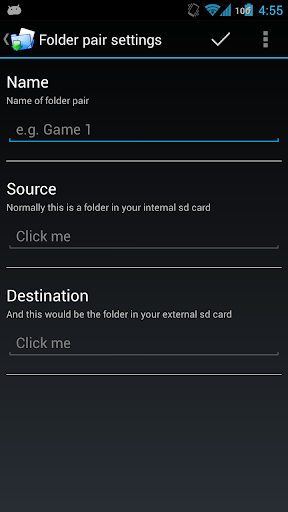
FolderMount, è un programma gratuito, disponibile sul Google Play Store, che permette di spostare le applicazioni Android su di una memoria esterna.
Essendo un'applicazione che va a modificare file di sistema, sono necessari i permessi di ROOT per funzionare correttamente.
Il bello di FolderMount è che è compatibile da Android 2.3 fino ad Android 4.2.2.
Per spostare le Applicazioni su microSD sono necessari pochi e semplici passaggi.
Requisititi:
- Avere i permessi di ROOT abilitati sul vostro Galaxy S4 o sul vostro Smartphone
- Avere almeno Android 2.3 o superiore fino ad Android 4.2.2
Guida:
- Scaricare ed installare FoulderMount dal Badge in fondo all'articolo
- Un clic su Aggiungi per creare la cartella dove spostare i file originali
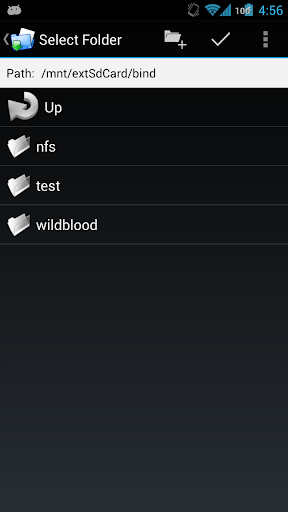
- Selezionare la directory di origine dalla quale si desidera spostare i file (di solito è / mnt / sdcard)
- Selezionare la directory di destinazione in cui si desidera spostare i file ovviamente presente nella vostra microSD esterna
- FolderMount chiederà il permesso di spostare i file nella destinazione e qui dovete accettare
- Finito. Ora cliccate sul PIN e se questo è verde significa che tutto è stato completato correttamente

👉 Iscriviti al canale WhatsApp di YourLifeUpdated
Ricevi solo le notizie e le guide più importanti, senza spam.
Hai bisogno di aiuto o consigli rapidi?
💬 Supporto diretto: entra nel gruppo Telegram – CLICCA QUI
👥 In alternativa, unisciti al nostro Gruppo Facebook
🔥 Le migliori offerte tech, ogni giorno
💰 Unisciti al gruppo OFFERTE TECH (oltre 16.000 utenti)
Seleziono solo offerte davvero convenienti per farti risparmiare tempo e denaro.
Seguici anche qui:
📰 Google News o Facebook – per non perdere nessuna novità
🎥 YouTube – recensioni oneste, test e guide pratiche
💡 Vuoi risparmiare su Amazon?
🚀 Prova Amazon Prime gratis oppure
🛒 scopri le migliori offerte Amazon di oggi


