
Trucchi Galaxy S8: Come nascondere le app dal launcher stock
Trucchi Galaxy S8: Come nascondere le app dal launcher stockAvete un'app o un gioco che volete nascondere dal drawer di tutte le app sul nuovo Galaxy S8? Ecco come fareIl Galaxy S8 è ormai realtà e tu...
Trucchi Galaxy S8: Come nascondere le app dal launcher stock
Avete un'app o un gioco che volete nascondere dal drawer di tutte le app sul nuovo Galaxy S8? Ecco come fare
Il Galaxy S8 è ormai realtà e tutti gli smanettoni hanno imparato a conoscerlo per bene. Sebbene sia un nuovo top di gamma, il software è stato completamente ridisegnato e sono tantissime le nuove funzioni incluse.
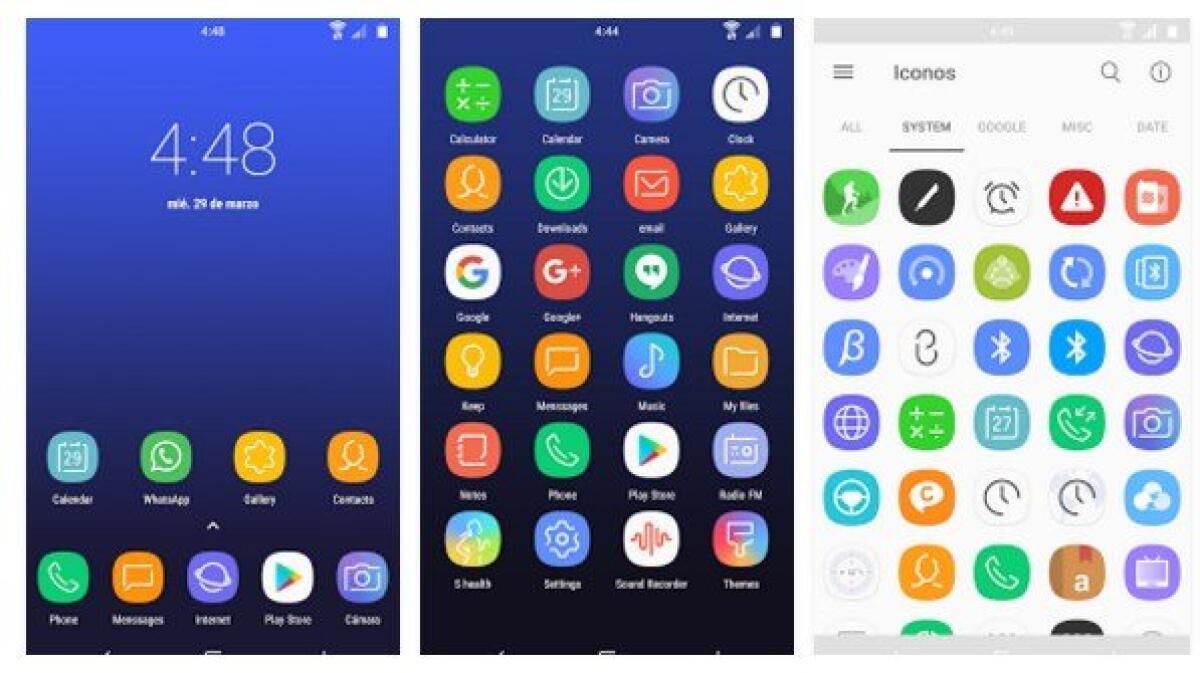
La nuova versione del Galaxy S8 e S8+ viene fornita con un'interfaccia aggiornata ed include anche il nuovo contenitore per le app ripreso dai Google Pixel. Infatti il launcher dell'S8 riprende molte funzioni dei Pixel ed infatti permette anche di nascondere le applicazioni.
L'opzione però è stata volutamente nascosta ed annidata nei menu perchè questa non fosse facilmente individuabile. Se però volete nascondere un gioco o un'applicazione che non volete vedere nel drawer principale ecco la guida che fa per voi.
Nascondere app dal drawer su Galaxy S8 [Guida]
1 - Apri l'app drawer e fai uno swype verso il basso oppure su tasto home. Si aprirà la barra delle ricerche e di fianco all'icona del microfono compariranno tre puntini. Premi sui tre puntini presente in alto a destra per accedere alle impostazioni del drawer.
 2 - Selezione Impostazioni.
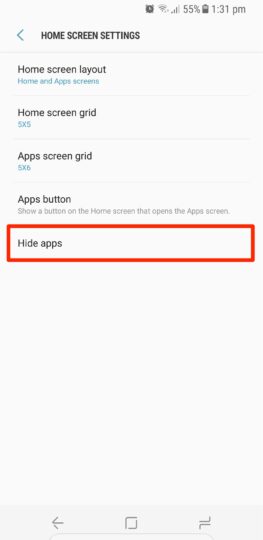
 3 - Seleziona l'opzione App Nascoste.
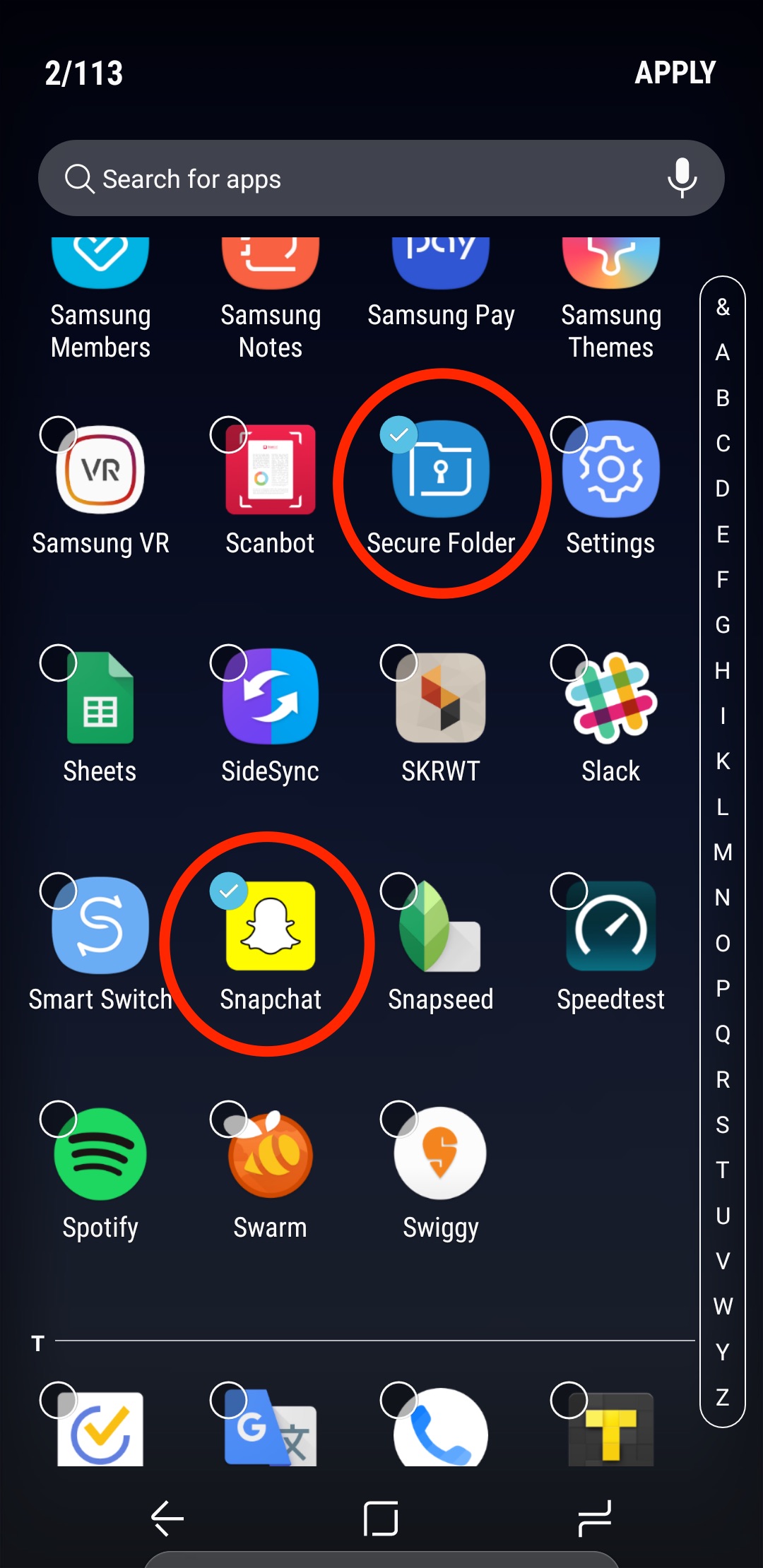
4 - Ora l'app drawer si aprirà nuovamente e verranno visualizzate tutte le applicazioni con un piccolo cerchio in alto a sinistra. Per nascondere un'applicazione dall'app drawer del Galaxy S8 è sufficiente selezionare le app o i giochi e cliccare su Applica in alto a destra.
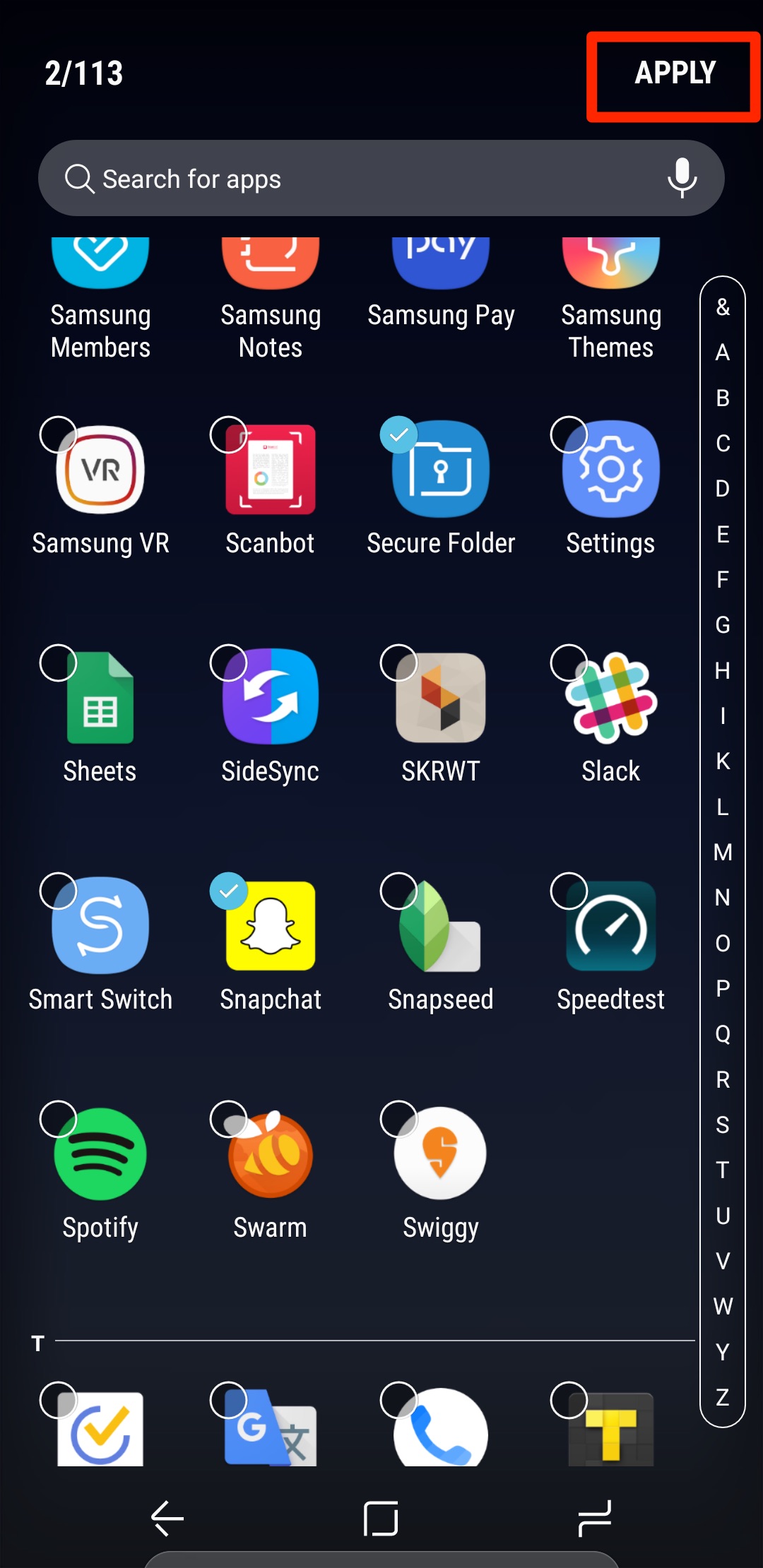
 5 - Una volta cliccato su Applica le icone verranno nascoste.
Rivoglio le app nascoste sul Galaxy S8
Per riavere le icone nascoste e farle comparire nuovamente devi seguire la stessa procedura e deflaggare il cerchietto in alto a sinistra.
👉 Iscriviti al canale WhatsApp di YourLifeUpdated
Ricevi solo le notizie e le guide più importanti, senza spam.
Hai bisogno di aiuto o consigli rapidi?
💬 Supporto diretto: entra nel gruppo Telegram – CLICCA QUI
👥 In alternativa, unisciti al nostro Gruppo Facebook
🔥 Le migliori offerte tech, ogni giorno
💰 Unisciti al gruppo OFFERTE TECH (oltre 16.000 utenti)
Seleziono solo offerte davvero convenienti per farti risparmiare tempo e denaro.
Seguici anche qui:
📰 Google News o Facebook – per non perdere nessuna novità
🎥 YouTube – recensioni oneste, test e guide pratiche
💡 Vuoi risparmiare su Amazon?
🚀 Prova Amazon Prime gratis oppure
🛒 scopri le migliori offerte Amazon di oggi


