
Usare qualsiasi applicazione sullo schermo esterno di Galaxy Z Flip 5
Con questo trucco puoi sfruttare al massimo lo schermo esterno di Samsung Galaxy Z Flip 5. Come usare la funzione Labs e il modulo Good Lock Multistar
 Riccardo Conti
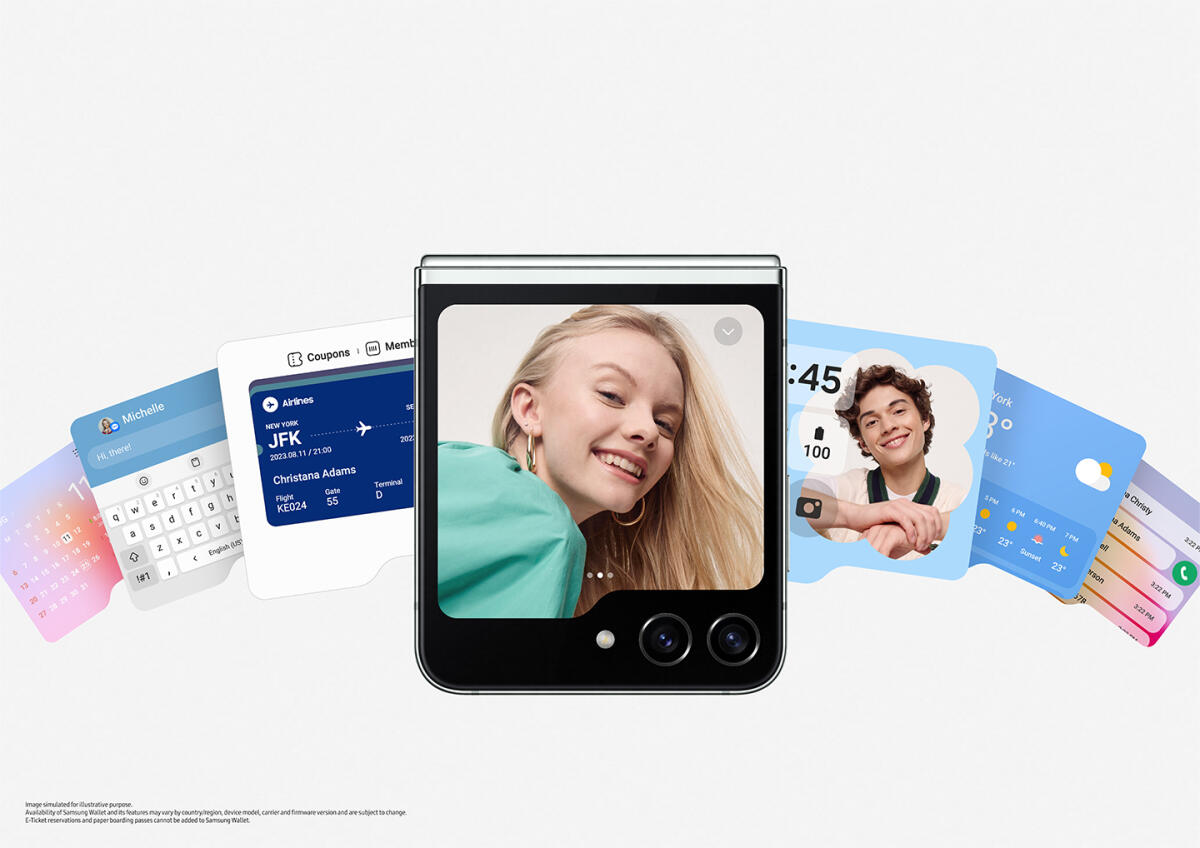
Come usare tutte le app e i programmi sul display esterno di Galaxy Z Flip 5
AGGIORNAMENTO A FINE ARTICOLO
Nuovo super articolo per i lettori di YourLifeUpdated, in particolare per chi possiede lo smartphone Galaxy Z Flip 5.
Oggi, infatti, andremo a vedere come usare qualsiasi applicazione o programma sullo schermo esterno dello smartphone, che quest'anno è diventato molto più grande rispetto al precedente modello.
Proprio così: senza alcun dubbio lo schermo esterno di Galaxy Z Flip 5 si utilizza più facilmente e comodamente rispetto a quello di altri smartphone concorrenti, ma il software di Samsung, per quanto migliorato rispetto al passato, non permette di usare tutte le app o i programmi su questo display esterno.
Fortunatamente, come al solito, dove non arrivano gli sviluppatori ufficiali arrivano quelli di terze parti.
In particolare in questo caso, grazie alla funzione Labs e al modulo Good Lock Multistar, potremo sfruttare al massimo lo schermo esterno di Galaxy Z Flip 5.
Senza perderci in chiacchiere, vediamo come.
Usare qualsiasi applicazione sullo schermo esterno di Galaxy Z Flip 5
PREMESSA
Di base (quindi senza seguire la guida che trovi qui sotto) Z Flip 5 supporta al momento solo 5 app sullo schermo esterno (Messaggi Google, Messaggi Samsung, YouTube, Netflix e Google Maps).
L'utilizzo di queste app sullo schermo esterno è una funzione sperimentale e deve essere abilitato dall'utente seguendo il percorso Impostazioni > Funzioni avanzate > Labs > App permesse sullo schermo frontale.
LA GUIDA
Se invece vuoi utilizzare tante altre applicazioni e programmi sullo schermo esterno del tuo Galaxy Z Flip 5, segui questi passaggi:
- Installa Good Lock dal Galaxy Store
- Avvia Good Lock e seleziona la scheda Life Up in cui si trova il modulo Multistar
- Seleziona il modulo Multistar e scegli la prima voce "I ♥ Galaxy Foldable"
- Nella pagina successiva seleziona la voce Launcher Widget e poi Enable Launcher Widget. Questo ultimo passaggio posiziona il widget di Good Lock sullo schermo esterno. A questo punto sarà possibile scegliere tutte le app da aggiungere. I due widget (quello di Good Lock e quello della funzione Labs) resteranno separati.
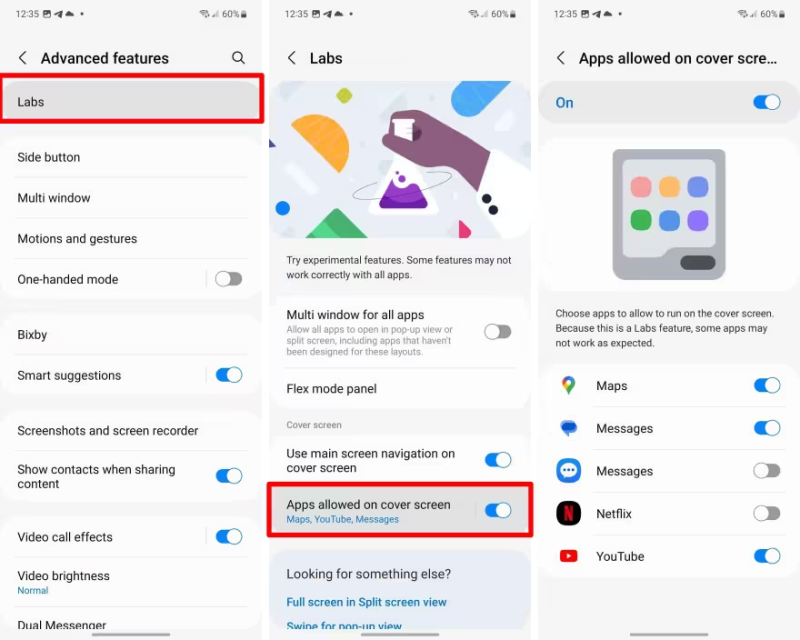
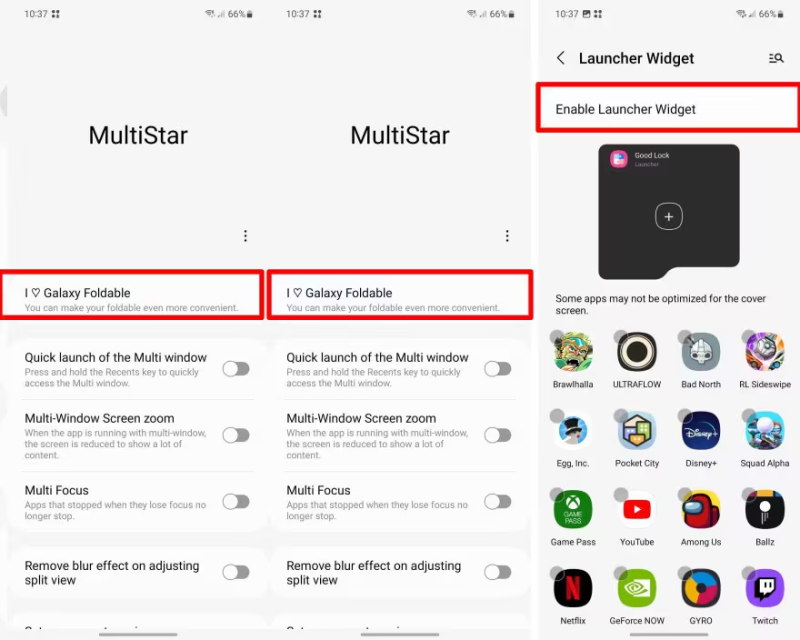
Fatto: come per magia, da questo momento il display esterno del tuo Galaxy Z Flip 5 diventa molto più utile da utilizzare in qualsiasi situazione, senza che sia necessario aprire lo smartphone.
Come anticipato, la funzione Labs e il modulo Good Lock Multistar consentono di avviare (quasi) qualunque app dallo schermo esterno. Provare per credere!
Video
Alcune cose da sapere su questo procedimento
Ovviamente al momento non tutte le app funzionano bene allo stesso modo, ma vale comunque la pena di provare.
Inoltre è importante evidenziare che questa procedura non comporta rischi perché si utilizza un software sviluppato direttamente da Samsung.
AGGIORNAMENTO - Ora funziona anche CoverScreen OS
Grazie al recente aggiornamento del programma CoverScreen OS (SUL PLAY STORE QUI), da oggi è possibile usare non solo qualsiasi app, ma anche qualsiasi widget sullo schermo esterno dello smartphone.
L'app consente al telefono di mostrare tutti i normali widget Android, e nonostante alcune incertezze, sembra che funzioni già molto bene.
Ricordo che l'app CoverScreen OS è gratuita, ma per sbloccare tutte le funzionalità bisogna pagare la versione completa.
Dubbi o domande?
Lascia un commento a fine articolo, ti risponderò il prima possibile!
👉 Iscriviti al canale WhatsApp di YourLifeUpdated
Ricevi solo le notizie e le guide più importanti, senza spam.
Hai bisogno di aiuto o consigli rapidi?
💬 Supporto diretto: entra nel gruppo Telegram – CLICCA QUI
👥 In alternativa, unisciti al nostro Gruppo Facebook
🔥 Le migliori offerte tech, ogni giorno
💰 Unisciti al gruppo OFFERTE TECH (oltre 16.000 utenti)
Seleziono solo offerte davvero convenienti per farti risparmiare tempo e denaro.
Seguici anche qui:
📰 Google News o Facebook – per non perdere nessuna novità
🎥 YouTube – recensioni oneste, test e guide pratiche
💡 Vuoi risparmiare su Amazon?
🚀 Prova Amazon Prime gratis oppure
🛒 scopri le migliori offerte Amazon di oggi


