
Abilitare Handoff e AirDrop sui Mac non supportati e vecchi
Attivare Handoff e AirDrop sui Mac vecchi | Come avere Handoff e AirDrop su tutti i Mac | Abilitare Handoff e AirDrop su tutti i Mac | Handoff e AirDrop sui Mac non supportati Con l'arrivo di iOS 8 pe...
 Riccardo Conti
Attivare Handoff e AirDrop sui Mac vecchi | Come avere Handoff e AirDrop su tutti i Mac | Abilitare Handoff e AirDrop su tutti i Mac | Handoff e AirDrop sui Mac non supportati
Con l'arrivo di iOS 8 per iPhone, iPod e iPad e di OS X Yosemite per computer fissi e portatili, Apple ha introdotto due funzionalità estremamente comode e utili: Handoff e AirDrop. Peccato solo che Handoff e AirDrop non siano funzionalità supportate da tutti i Mac: solo i possessori di un Mac recente possono infatti usufruire delle funzionalità offerte da Handoff e AirDrop.
Se avete un Mac vecchio che non supporta Handoff e AirDrop, però, non dovete disperare. Grazie ad un trucco, infatti, potete abilitare e attivare Handoff e AirDrop su tutti i Mac, anche quelli più vecchi. E oggi andremo a vedere insieme come fare per abilitare Handoff e AirDrop su tutti i Mac, anche quelli che ufficialmente non potrebbero supportare Handoff e AirDrop.
Come abilitare Handoff e AirDrop su tutti i Mac, anche quelli più vecchi e non supportati
Come abbiamo detto, con un trucchetto andremo ad aggirare i limiti imposti da Apple e andremo ad abilitare Handoff e AirDrop su tutti i Mac, anche quelli che in teoria non sarebbero supportati da Apple. Il procedimento da seguire non è troppo complicato, ma richiederà qualche minuto del vostro tempo.
La guida è stata testata, ma eseguite tutto a vostro rischio e pericolo, assumendovi le responsabilità di ciò che fate. Detto questo, non perdiamo altro tempo e andiamo subito a vedere come fare per attivare Handoff e AirDrop su qualsiasi Mac, anche quelli più vecchi.
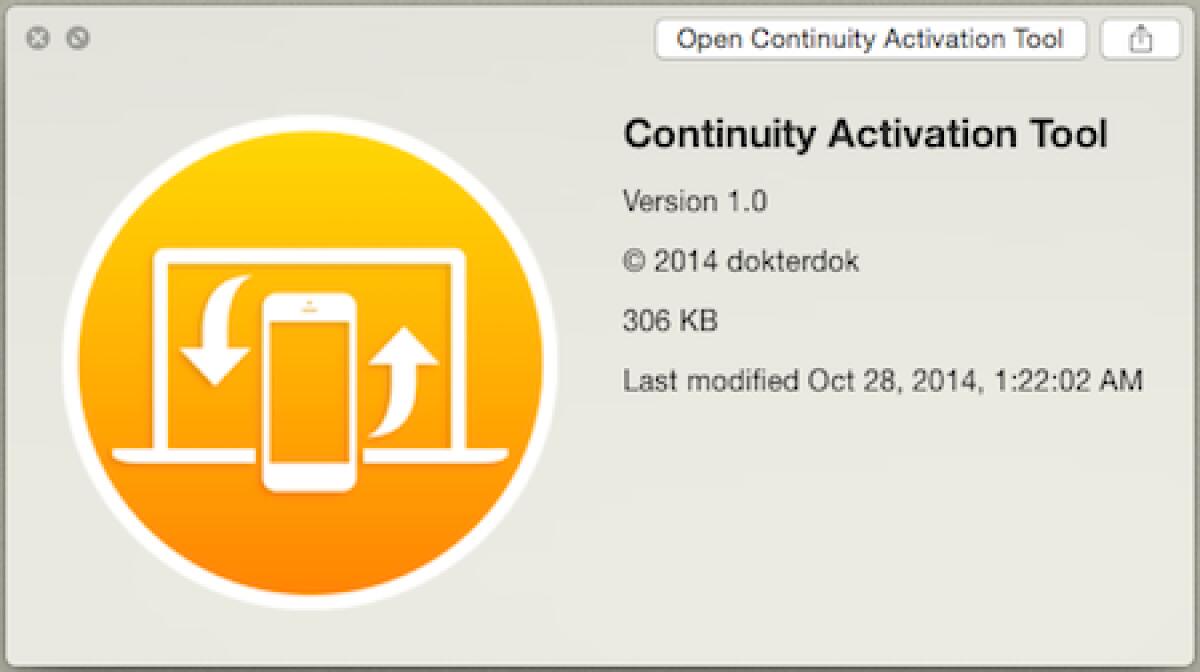
Lo strumento che useremo per aggiungere il nostro scopo si chiama ‘Continuity Activation Tool’ ed è un tool utilissimo che permetterà appunto di usare Handoff e AirDrop su qualsiasi Mac, anche quelli che Apple ha inspiegabilmente escluso dal supporto di questa tecnologia.
PREMESSA: prima di fare qualsiasi cosa, fate un backup completo del vostro Mac. In caso di problemi, così, potrete ripristinare facilmente. Inoltre segnalo che questa procedura disabilita alcuni protocolli di sicurezza del vostro Mac, quindi eseguite il tutto a vostro rischio e pericolo, come detto in precedenza.
Come attivare le Continuity Features su qualsiasi Mac
Prima di tutto, scaricate il tool Continuity Activation Tool da QUI e avviatelo.
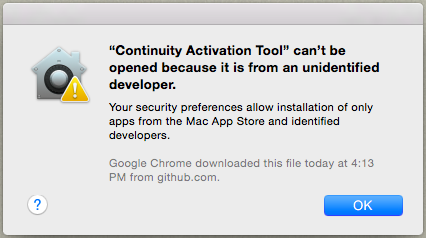
Probabilmente il Mac bloccherà l'avvio del programma a causa delle impostazioni di sicurezza: andate nelle Preferenze di Sicurezza e Privacy del Mac e abilitate l'avvio del tool attivando la possibilità di avviare anche applicazioni e programmi non scaricati dal Mac App Store.

Ora il programma si avvierà, aprirà il Terminale e vi chiederà la password del Mac. Inseritela e premete Invio.
Vi chiederà ora cosa fare, offrendovi 3 opzioni. Selezionate la 1.

Dopo un istante il Terminale mostrerà un errore (vedi sotto) e chiederà di riavviare. Prima di riavviare il Mac, dovete però disattivare iCloud su Mac e iOS per poter procedere con la guida e aggirare l'errore: non preoccupatevi, non perderete i vostri dati, successivamente potrete riattivare tutto.

Dopo il riavvio, avviate nuovamente il programma Continuity Activation Tool e riuscirete a fare la stessa cosa di prima, questa volta senza errori. Quando richiesto, riavviate ancora il Mac.
Ora potete fare nuovamente il login in iCloud sia su Mac che su iOS.

Ora nel Mac andate in Preferenze>Generali e vedrete una nuova opzione che vi permetterà di abilitare Handoff e AirDrop su qualsiasi Mac. Attivatela.

Nello stesso modo, su iOS andate in Impostazioni > Generali per attivare Handoff.

Ora, per usare Handoff, vi basterà usare una delle app supportate su Mac e iOS per poter continuare a lavorare da un dispositivo all'altro, sincronizzando dati e informazioni senza problemi (es Safari, Numbers, Messages e altri ancora).
Nello stesso modo potrete anche usare AirDrop, che finalmente funzionerà alla perfezione sia su Mac che su iOS. Vi basterà attivare questa funzione sia su Mac che su iOS per poter scambiare facilmente qualsiasi tipo di file da Mac ad iOS e viceversa.
Bene, direi che è tutto. Abbiamo concluso con la nostra guida che spiega come fare per attivare Handoff e AirDrop su qualsiasi Mac, anche quelli vecchi e non supportati da Apple. Per dubbi, domande o problemi usate i commenti.
👉 Iscriviti al canale WhatsApp di YourLifeUpdated
Ricevi solo le notizie e le guide più importanti, senza spam.
Hai bisogno di aiuto o consigli rapidi?
💬 Supporto diretto: entra nel gruppo Telegram – CLICCA QUI
👥 In alternativa, unisciti al nostro Gruppo Facebook
🔥 Le migliori offerte tech, ogni giorno
💰 Unisciti al gruppo OFFERTE TECH (oltre 16.000 utenti)
Seleziono solo offerte davvero convenienti per farti risparmiare tempo e denaro.
Seguici anche qui:
📰 Google News o Facebook – per non perdere nessuna novità
🎥 YouTube – recensioni oneste, test e guide pratiche
💡 Vuoi risparmiare su Amazon?
🚀 Prova Amazon Prime gratis oppure
🛒 scopri le migliori offerte Amazon di oggi



