Aprire Terminale Mac: Come Fare
Come aprire il terminale/Prompt dei comandi su Mac (macOS High Sierra) - Guida aggiornata a Ottobre 2017. Aprire terminale Mac e lista comandiTerminale su MacVuoi aprire il terminale su Mac e non sai...
 Riccardo Conti
Come aprire il terminale/Prompt dei comandi su Mac (macOS High Sierra) - Guida aggiornata a Ottobre 2017. Aprire terminale Mac e lista comandi
Terminale su Mac
Vuoi aprire il terminale su Mac e non sai come fare? Devi aprire il prompt dei comandi sul tuo Mac ma non sai che procedimento seguire? Nessun problema, tramite questa guida vogliamo risolvere tutti i tuoi dubbi!
Di seguito infatti ti spiego passo passo come avviare il terminale su Mac e l'elenco dei principali comandi da impartire al computer.
Se per qualsiasi motivo hai bisogno di impartire determinati comandi al tuo Mac e non sai come fare, leggi queste poche righe per scoprire come aprire il Terminale su Mac
Come si apre il terminale di macOS?
I passaggi da seguire sono semplici e veloci, te lo assicuro:
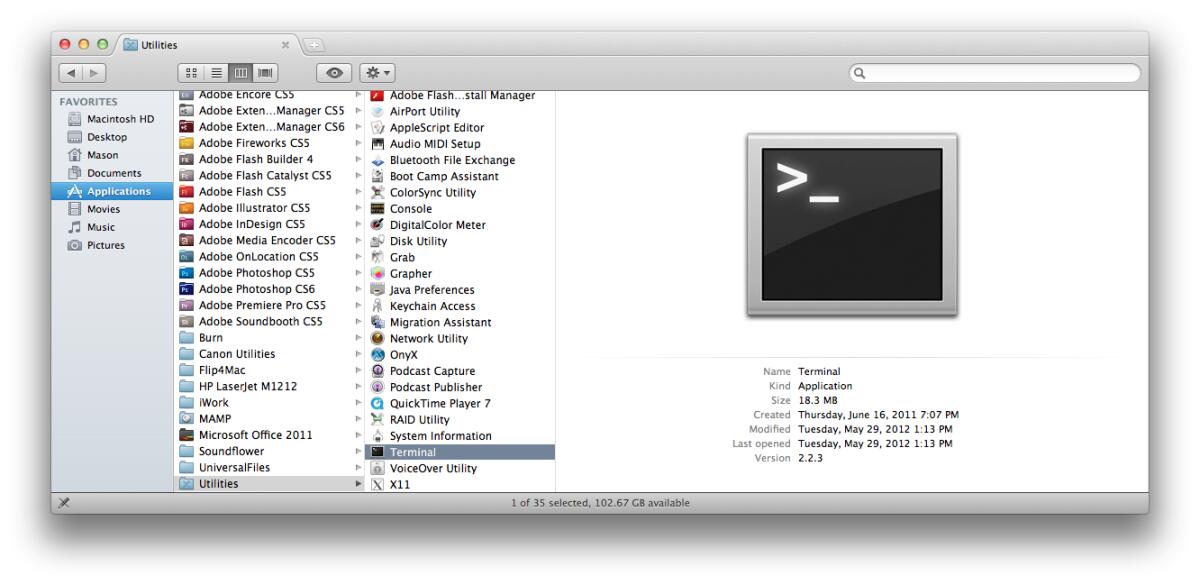
- apri prima di tutto il Finder (la prima icona che si trova in basso a sinistra nella dock di sistema)
- fatto questo, dalla colonna di sinistra, in alto, clicca sulla voce Applicazioni
- quindi scendi finché non trovi la cartella Utility.
- quando trovi questa cartella, aprila. Al suo interno troverai l'applicazione Terminale
- ora non devi fare altro che prendere l'icona del terminale e trascinarla sulla dock se vuoi salvarti un percorso per l'accesso rapido e veloce al Terminale del Mac, altrimenti cliccasi semplicemente sopra per avviare il terminale di macOS
Ecco fatto: hai aperto correttamente il terminale su Mac.
Guida per principianti: i principali comandi del terminale Mac
Come usare i comandi base del Terminale di macOS.
Tra i comandi più interessanti e importanti da digitare sul terminale del Mac ti segnalo:
- pwd: mostra il percorso della cartella corrente (non è un comando relazionato con le password, bensì con l’acronimo print working directory)
- ls: mostra tutti i file e le cartelle contenute nella directory corrente
- cd "/Users/pippo": entra nella cartella /Users/pippo
- cp "/Users/pippo/miofile.txt" "/Users/pippo/Desktop/miofile.txt": copia il file indicato dalla cartella dell'utente "pippo" al suo desktop. Sostituendo mv a cp, si effettua uno spostamento invece di una copia
- rm "/Users/pippo/Desktop/miofile.txt": eliminazione del file
Quanti sono i comandi disponibili correlati a "cd"? Per vedere la lista completa dei comandi (sono 1514 su Mavericks) lascia premuto ESC e digita Y quando richiesto.
Come faccio a vedere la cartella in cui mi trovo? Per vedere il nome del path (assoluto) della directory corrente, cioè il nome della cartella in cui ti trovi, digita semplicemente "pwd".
Ok, abbiamo concluso. In questa semplice guida, abbiamo visto insieme come utilizzare un terminale classico su un dispositivo Mac.
Per qualsiasi dubbio o domanda lascia un commento a fine articolo, ti aiuteremo il prima possibile.
👉 Iscriviti al canale WhatsApp di YourLifeUpdated
Ricevi solo le notizie e le guide più importanti, senza spam.
Hai bisogno di aiuto o consigli rapidi?
💬 Supporto diretto: entra nel gruppo Telegram – CLICCA QUI
👥 In alternativa, unisciti al nostro Gruppo Facebook
🔥 Le migliori offerte tech, ogni giorno
💰 Unisciti al gruppo OFFERTE TECH (oltre 16.000 utenti)
Seleziono solo offerte davvero convenienti per farti risparmiare tempo e denaro.
Seguici anche qui:
📰 Google News o Facebook – per non perdere nessuna novità
🎥 YouTube – recensioni oneste, test e guide pratiche
💡 Vuoi risparmiare su Amazon?
🚀 Prova Amazon Prime gratis oppure
🛒 scopri le migliori offerte Amazon di oggi