
Attivare le mappe 3D su iPhone e iPod Touch 4G con 3DEnabler | Guida
Come attivare le Mappe 3D su iPhone 4, 3Gs e iPod Touch 4G Una delle principali novità di iOS 6 è sicuramente le nuove mappe 3D sviluppate da Apple, delle mappe che però, ufficialmente, sono destinat...
Come attivare le Mappe 3D su iPhone 4, 3Gs e iPod Touch 4G

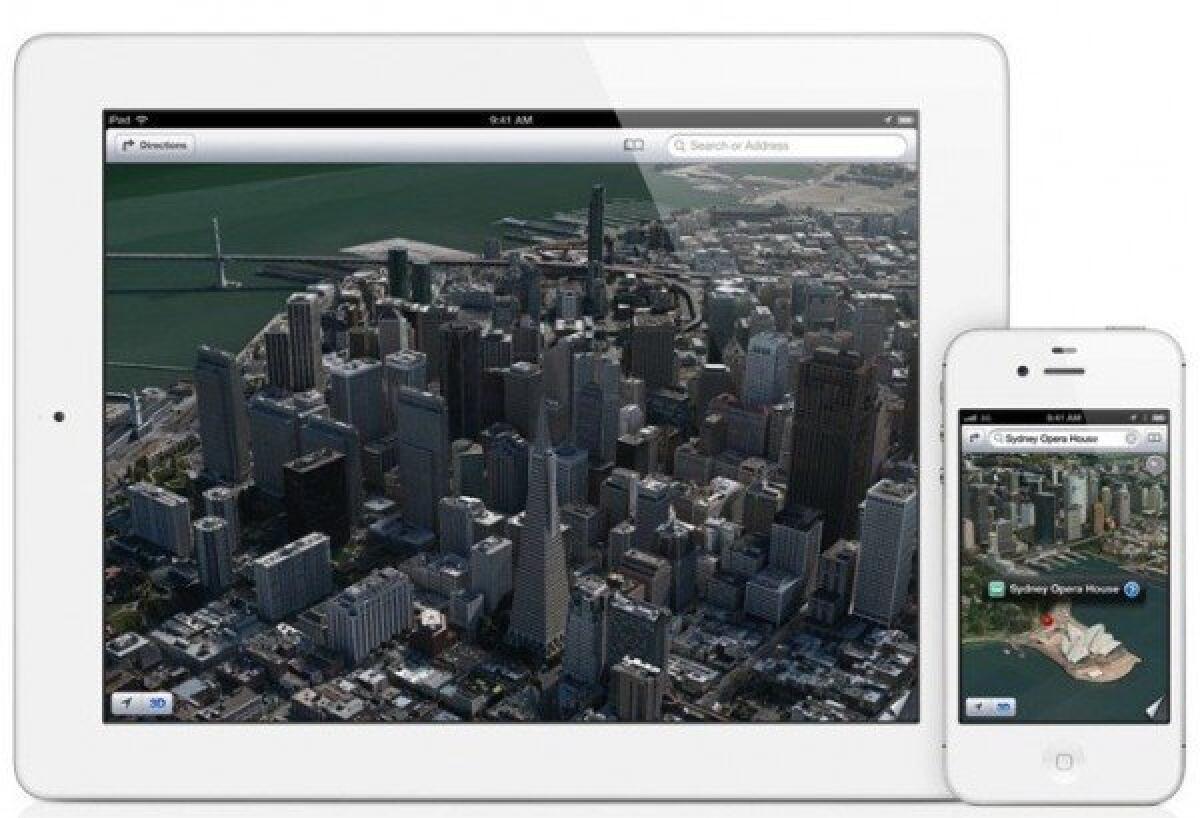
Una delle principali novità di iOS 6 è sicuramente le nuove mappe 3D sviluppate da Apple, delle mappe che però, ufficialmente, sono destinate ad una cerchia ristretta di iDevice tagliando fuori quelli un po' più datati, come già successo con Siri.
Ma con l'assistente vocale sappiamo tutti come è andata a finire: su Cydia sono tantissimi i porting (o presunti tali) che permettono di utilizzare Siri anche su iPhone 4 e precedenti e, molto probabilmente, la stessa cosa potrebbe ripetersi con le nuove Mappe 3D, naturalmente con processi più semplici e meno macchinosi.
Infatti, grazie ad uno sviluppatore è possibile attivare questa nuova funzionalità anche su iPhone 4 e 3Gs e la quarta generazione di iPod Touch grazie ad un semplice Tweak chiamato 3DEnabler
Prima di addentrarci nella guida vera e propria, vi cono alcune premesse da fare:
- Questo procedimento richiede un iDevice Jailbroken e con iOS 6 a bordo (non sarà necessario avere Cydia) per il Jailbreak di iOS 6
- La guida è considerarsi per utenti esperti, poichè sarà necessario modificare alcuni file di sistema di iOS 6
- Ricordo che la guida è compatibile solo con iPhone 4 e 3Gs ed iPod Touch di 4a generazione
- La redazione di YourLifeUpdated non si assume responsabilità derivanti da eventuali errori e malfunzionamenti che potrebbero essere arrecati ai vostri dispositivi.
| Materiale necessario
- .deb 3D Enabler (download)
| Procedimento
- Scaricate il .deb di 3DEnabler e accedete tramite SSH al vostro device e copiate il file nel percorso /private/var/tmp
- Aprite il terminale nell'app che avete utilizzato per accedere via SSH ed inserite la password (quella di default è "alpine")
- Una volta aperto il terminale, sarà necessario inserire 4 comandi, uno alla volta: (cliccare invio ogni volta che finite di inserire un comando)
dpkg -i /tmp/3denabler.deb
apt-get update
apt-get install mobilesubstrate
apt-get -f install
- Una volta inserito l'ultimo comando, digitate "y" e cliccate su invio.
- Riavviate il dispositivo
Una volta riavviato il dispositivo, potrete utilizzare le nuove mappe 3D anche sul vostro device più "datato"
👉 Iscriviti al canale WhatsApp di YourLifeUpdated
Ricevi solo le notizie e le guide più importanti, senza spam.
Hai bisogno di aiuto o consigli rapidi?
💬 Supporto diretto: entra nel gruppo Telegram – CLICCA QUI
👥 In alternativa, unisciti al nostro Gruppo Facebook
🔥 Le migliori offerte tech, ogni giorno
💰 Unisciti al gruppo OFFERTE TECH (oltre 16.000 utenti)
Seleziono solo offerte davvero convenienti per farti risparmiare tempo e denaro.
Seguici anche qui:
📰 Google News o Facebook – per non perdere nessuna novità
🎥 YouTube – recensioni oneste, test e guide pratiche
💡 Vuoi risparmiare su Amazon?
🚀 Prova Amazon Prime gratis oppure
🛒 scopri le migliori offerte Amazon di oggi


