
Attivare o disattivare aggiornamenti automatici su iPhone, iPod, iPad
Ecco la guida semplice e veloce che ti spiega come attivare e disattivare gli aggiornamenti automatici su iPhone, iPod e iPad Aggiornamenti automatici iOS: come attivarli e disattivarliNon tutti lo sa...
 Riccardo Conti
Ecco la guida semplice e veloce che ti spiega come attivare e disattivare gli aggiornamenti automatici su iPhone, iPod e iPad [GUIDA FACILE]
Aggiornamenti automatici iOS: come attivarli e disattivarli
Non tutti lo sanno, ma i recenti aggiornamenti software iOS 13.6 e iPadOS 13.6 hanno introdotto una nuova funzione che permette di gestire al meglio la possibilità di scaricare e installare automaticamente gli aggiornamenti del sistema operativo.
Se anche tu hai già scaricato e installato iOS 13.6, in questa guida vediamo come attivare o disattivare facilmente e velocemente questa funzionalità molto comoda ed utile.
Come attivare o disattivare i download automatici degli aggiornamenti iOS
Per attivare o disattivare gli aggiornamenti automatici di iOS devi seguire questi passaggi:
- Scarica iOS 13.6, iPadOS 13.6 o versioni successive
- Vai in Impostazioni
- Vai su Generali > Aggiornamento Software
- Clicca su Personalizza aggiornamenti automatici
- Attiva o disattiva gli interruttori desiderati (Scarica aggiornamenti iOS e Installa aggiornamenti iOS)
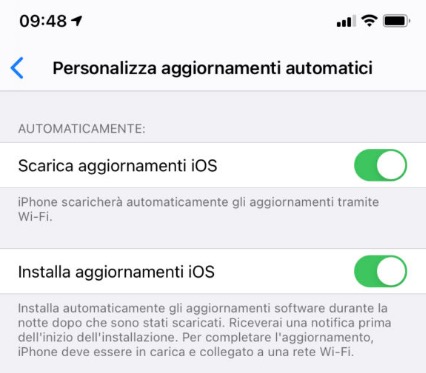
In particolare, ecco cosa succede attivando o disattivando le funzionalità presenti nelle Impostazioni.
Attivando Scarica aggiornamenti iOS, il tuo iPhone scaricherà automaticamente gli aggiornamenti disponibili tramite rete WiFi. Non verrà mai effettuato un download sotto rete cellulare per evitare consumi indesiderati dei dati.
Attivando anche Installa aggiornamenti iOS, gli aggiornamenti verranno installati automaticamente durante la notte dopo che sono stati scaricati. Sarai avvisato con una notifica prima dell’inizio dell’installazione. Inoltre, per completare l’aggiornamento in modo automatico, il tuo iPhone deve essere in carica e collegato a una rete WiFi.
Come gestire in autonomia gli aggiornamenti di sistema di iOS
Se invece desideri gestire manualmente una o entrambe le operazioni, è sufficiente disattivare le relative voci dallo stesso menu.
Cosa cambia rispetto al passato?
Con le precedenti versioni di iOS era possibile installare automaticamente gli aggiornamenti software durante la notte dopo aver effettuato il download manuale.
Con iOS 13.6 e iPadOS 13.6, invece, il processo di update viene automatizzato ulteriormente: il sistema operativo andrà a scaricare nuove versioni senza l’intervento dell’utente. L’unica operazione richiesta è la conferma da parte dell’utente prima di procedere con l’installazione del software.
Quale strada hai scelto?
Preferisci lasciare ad iOS la gestione e il download degli aggiornamenti software, o preferisci avere pieno controllo e gestire in completa autonomia il download e l'installazione degli update?
Io ho impostato il mio iPhone in modo che scarichi gli aggiornamenti e li installi in totale autonomia: molto più comodo.
Faccelo sapere nei commenti!
👉 Iscriviti al canale WhatsApp di YourLifeUpdated
Ricevi solo le notizie e le guide più importanti, senza spam.
Hai bisogno di aiuto o consigli rapidi?
💬 Supporto diretto: entra nel gruppo Telegram – CLICCA QUI
👥 In alternativa, unisciti al nostro Gruppo Facebook
🔥 Le migliori offerte tech, ogni giorno
💰 Unisciti al gruppo OFFERTE TECH (oltre 16.000 utenti)
Seleziono solo offerte davvero convenienti per farti risparmiare tempo e denaro.
Seguici anche qui:
📰 Google News o Facebook – per non perdere nessuna novità
🎥 YouTube – recensioni oneste, test e guide pratiche
💡 Vuoi risparmiare su Amazon?
🚀 Prova Amazon Prime gratis oppure
🛒 scopri le migliori offerte Amazon di oggi


