
Bloccare Notifica Aggiornamento macOS High Sierra
Bloccare e nascondere la notifica che propone l'aggiornamento del computer a macOS High Sierra. Bloccare l’aggiornamento forzato a mac OS High SierraNotifica aggiornamento macOS High SierraSei stanco...
 Riccardo Conti
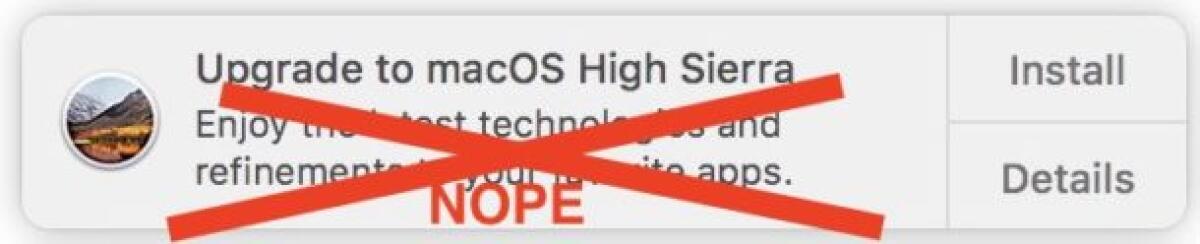
Bloccare e nascondere la notifica che propone l'aggiornamento del computer a macOS High Sierra. Bloccare l’aggiornamento forzato a mac OS High Sierra
Notifica aggiornamento macOS High Sierra
Sei stanco di ricevere continuamente la notifica che ti consiglia di scaricare e installare macOS High Sierra sul tuo Mac?
Io sinceramente non ne posso più di questa fastidiosa notifica, che tra l'altro non si riesce a nascondere o eliminare a meno di non cliccarci sopra.
Sui miei Mac personali ho già scaricato e installato macOS High Sierra, mentre sul Mac del lavoro non posso installare macOS High Sierra visto che serve l'autorizzazione del sistemista, che puntualmente impiega vari giorni/settimane prima di venire nel mio ufficio per scaricare e installare l'aggiornamento.
E nel frattempo ogni due secondi continua a comparire la notifica di Apple che mi spinge a scaricare e installare macOS High Sierra. Ma io non voglio farlo, e voglio nascondere e bloccare questa notifica che ormai ha esaurito la mia pazienza.
Se anche tu vuoi raggiungere lo stesso obiettivo, segui queste semplici indicazioni per scoprire come fare.
Bloccare Notifica Aggiornamento macOS High Sierra
Visto che non c'è un pulsante per nascondere o ignorare questa notifica che spinge l'utente ad aggiornare a macOS High Sierra, vediamo come intervenire a livello di sistema per bloccarla una volta per tutte.
NOTA: questo trucchetto in realtà funziona con tutte le versioni di macOS, non solo con l'aggiornamento a macOS High Sierra.
Detto questo, procediamo con la guida.
Prima di procedere fai un backup completo di tutti i file presenti sul Mac. Andremo a modificare un file di sistema su macOS: non dovrebbero esserci rischi o problemi, ma non si sa mai.
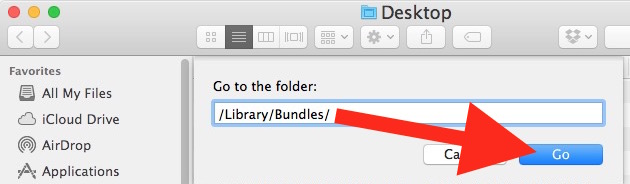
- Ora apri il Finder di macOS, poi nella barra di sistema in alto clicca su Vai > Vai alla cartella e digita questo testo:
/Library/Bundles/
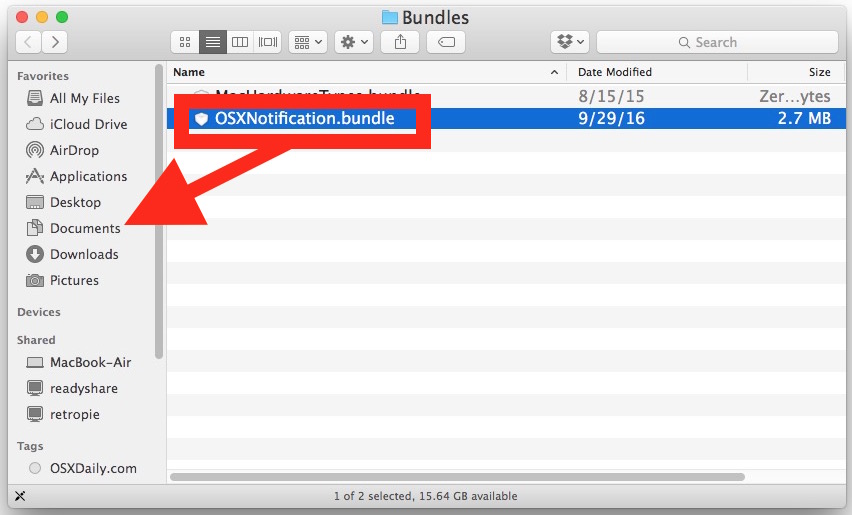
- Da questa cartella, cerca il file “OSXNotification.bundle”
- Tieni premuto il tasto COMMAND (⌘) sulla tastiera e clicca sopra al file appena citato. Tieni premuto e trasporta il file in una nuova cartella, come ad esempio la cartella user ~/Documents che si trova sulla sinistra (non lo cancelliamo, lo spostiamo e basta visto che potrebbe tornare utile in futuro e quindi non ha senso eliminarlo)
- Essendo un file di sistema, ti sarà chiesto nome utente e password del Mac per poterlo modificare. Inseriscili e prosegui
- Quando l file sarà stato spostato, chiudi la cartella /Library/Bundles/ e riavvia il Mac
- Al riavvio del Mac non comparirà più nessuna notifica di aggiornamento a macOS High Sierra
Come ripristinare il tutto
Ovviamente puoi annullare questa modifica e fare comparire nuovamente le notifiche di aggiornamento a macOS High Sierra semplicemente ripetendo l'operazione al contrario, spostando quindi il file nella cartella originale.
Niente di più semplice, devi solo ripercorrere i passaggi appena citati al contrario e come per magia ricompariranno tutte le notifiche di aggiornamento a macOS High Sierra.
Spostato il file, riavvia tutto e la notifica di aggiornamento a macOS High Sierra comparirà ancora.
Conclusioni
Abbiamo concluso.
Spero di averti aiutato a nascondere, bloccare, cancellare ed eliminare la fastidiosa notifica di aggiornamento a macOS High Sierra.
Una procedura semplice e veloce per togliersi dai piedi questa fastidiosa notifica che, per assurdo, Apple non permette di ignorare con un semplice click.
Per qualsiasi dubbio o domanda, lascia un commento a fine articolo.
👉 Iscriviti al canale WhatsApp di YourLifeUpdated
Ricevi solo le notizie e le guide più importanti, senza spam.
Hai bisogno di aiuto o consigli rapidi?
💬 Supporto diretto: entra nel gruppo Telegram – CLICCA QUI
👥 In alternativa, unisciti al nostro Gruppo Facebook
🔥 Le migliori offerte tech, ogni giorno
💰 Unisciti al gruppo OFFERTE TECH (oltre 16.000 utenti)
Seleziono solo offerte davvero convenienti per farti risparmiare tempo e denaro.
Seguici anche qui:
📰 Google News o Facebook – per non perdere nessuna novità
🎥 YouTube – recensioni oneste, test e guide pratiche
💡 Vuoi risparmiare su Amazon?
🚀 Prova Amazon Prime gratis oppure
🛒 scopri le migliori offerte Amazon di oggi


