
Cambiare font su iPhone: guida definitiva
Ecco la guida per cambiare e personalizzare font su iPhone. Come cambiare caratteri e scritte su iPhone. Guida per cambiare font su iPhone. Cambiare scritte iPhoneVolete personalizzare il vostro iPhon...
 Riccardo Conti
Ecco la guida per cambiare e personalizzare font su iPhone. Come cambiare caratteri e scritte su iPhone. Guida per cambiare font su iPhone. Cambiare scritte iPhone
Volete personalizzare il vostro iPhone e cambiare font e caratteri? Volete cambiare la visualizzazione delle scritte e dei caratteri sul vostro iPhone ma non sapete come fare? Siete nel posto giusto.
Oggi vedremo insieme come fare per personalizzare scritte, caratteri e font su iPhone in modo facile e veloce. L'unico requisito per poter seguire questa guida è il jailbreak: senza Cydia e senza jailbreak, infatti, sarà impossibile cambiare font su iPhone.
Se avete un iPhone, iPod o iPad con jailbreak munitevi di un paio di minuti di tempo, leggete la guida e riuscirete a cambiare font senza problemi su iPhone.
Iniziamo con la guida.
Cambiare font su iPhone: guida definitiva
Prima di tutto dovete aprire Cydia e scaricare il programma BytaFont 2.
E' disponibile su Cydia e può essere installato su iPhone, iPod e iPad senza problemi. Se non trovate il programma, aggiungete questa repo a Cydia:
http://modmyi.com/repo/)
Poi aggiornate Cydia e provate a cercare nuovamente il programma.
A download completato, riavviate il vostro dispositivo iOS.
A questo punto avviate BytaFont 2 e prima di tutto fate un backup dei font di sistema di iOS. Questo vi permetterà di tornare indietro e di ripristinare il font originale di iPhone in caso di problemi.
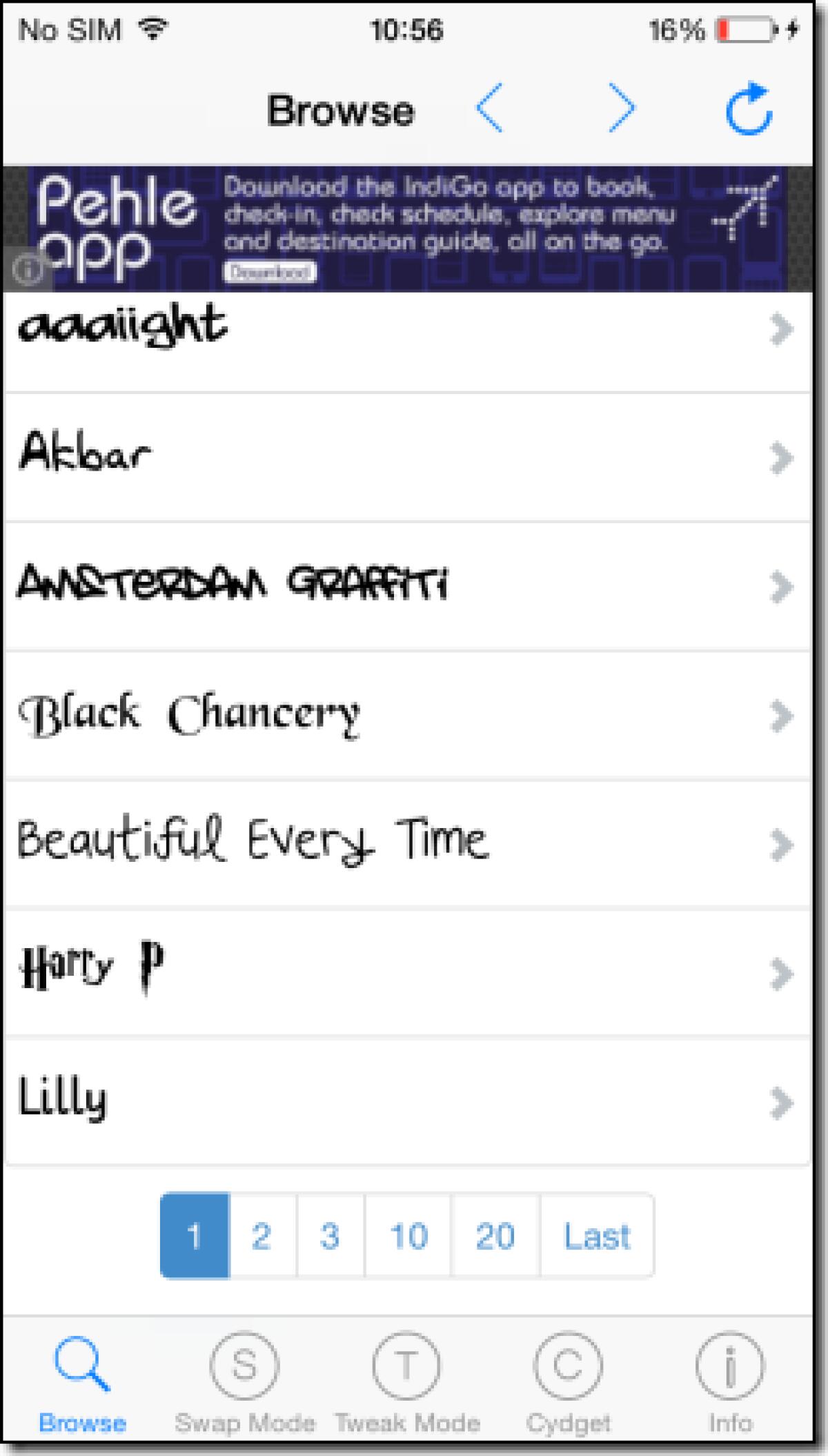
Fatto il backup, andate sul tab "Browse" del programma e cercate il font che volete installare sul vostro iPhone.
I font sono organizzati per categorie e sezioni e potrete vedere la preview di ogni font prima di scaricarlo e installarlo. Scelto il font, scaricatelo e installatelo sul vostro iPhone in pochi click.
Quando il font è stato scaricato sul vostro iPhone, sempre da BytaFont 2 andate alla pagina "Swap Mode": qui dovete semplicemente selezionare il font che avete appena installato per attivarlo.
Riavviate il vostro iPhone e godetevi il nuovo font personalizzato.
Fine.
Come potete notare, cambiare e personalizzare font su iPhone è davvero facile e veloce. In pochi click e in pochi istanti potrete cambiare scritte e caratteri su iPhone e potrete personalizzare il vostro dispositivo in modo estremamente facile, immediato e veloce. Se amate personalizzare il vostro iPhone, questo programma è perfetto per voi!
Ah, quasi dimenticavo: se volete ripristinare il font originale su iPhone, aprite il programma, andate in "Basic Swap Mode" e selezionate l'opzione per ripristinare il font originale su iPhone. Automaticamente i caratteri del vostro iPhone torneranno quelli originali, ma potrete cambiarli quando vorrete scaricando nuovi font personalizzati da BytaFont.
In sostanza BytaFont è il programma perfetto per personalizzare e cambiare font e scritte su iPhone. E' un programma potente, facile da usare e soprattutto gratuito. E' la soluzione ideale per cambiare caratteri e scritte su iPhone, provatelo!
👉 Iscriviti al canale WhatsApp di YourLifeUpdated
Ricevi solo le notizie e le guide più importanti, senza spam.
Hai bisogno di aiuto o consigli rapidi?
💬 Supporto diretto: entra nel gruppo Telegram – CLICCA QUI
👥 In alternativa, unisciti al nostro Gruppo Facebook
🔥 Le migliori offerte tech, ogni giorno
💰 Unisciti al gruppo OFFERTE TECH (oltre 16.000 utenti)
Seleziono solo offerte davvero convenienti per farti risparmiare tempo e denaro.
Seguici anche qui:
📰 Google News o Facebook – per non perdere nessuna novità
🎥 YouTube – recensioni oneste, test e guide pratiche
💡 Vuoi risparmiare su Amazon?
🚀 Prova Amazon Prime gratis oppure
🛒 scopri le migliori offerte Amazon di oggi



