
Chiudere un’applicazione bloccata nell’Apple Watch
Come chiudere programma bloccato o applicazione bloccata che non risponde su Apple Watch. Chiudere un’applicazione bloccata nell’Apple WatchCome chiudere un’app bloccata nell’Apple WatchChiudere un’ap...
 Riccardo Conti
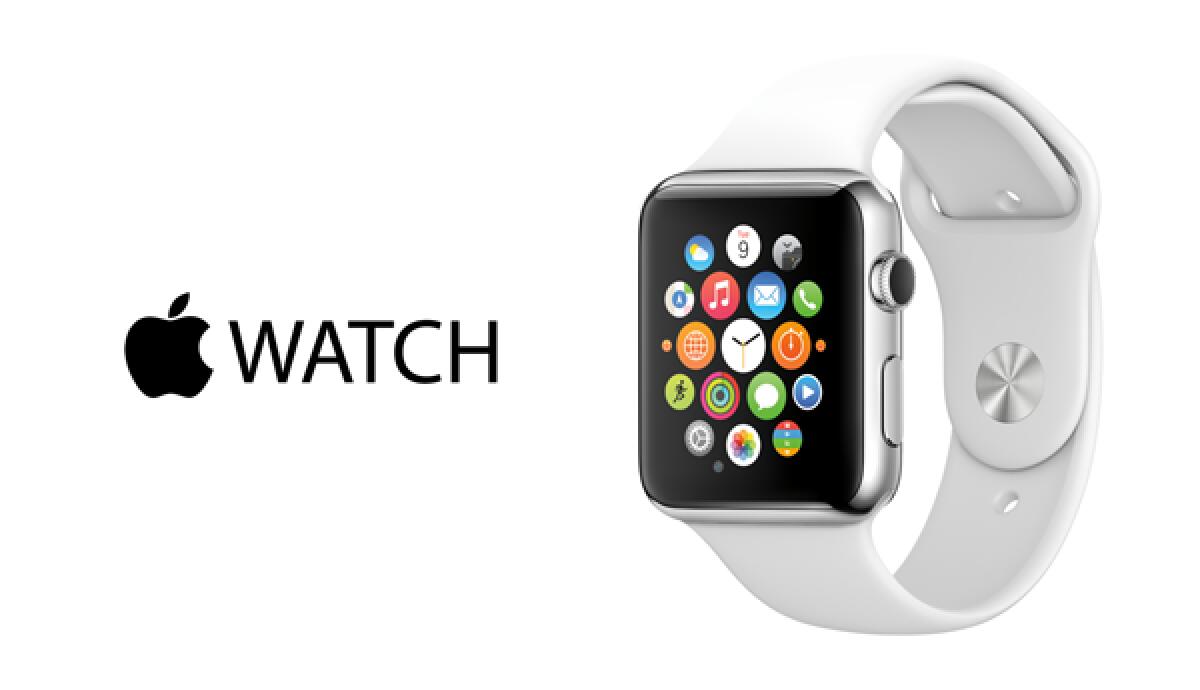
Come chiudere programma bloccato o applicazione bloccata che non risponde su Apple Watch. Chiudere un’applicazione bloccata nell’Apple Watch
Come chiudere un’app bloccata nell’Apple Watch
Chiudere un’applicazione bloccata nell’Apple Watch
Apple Watch, lo smartwatch intelligente di Apple, è ormai tra noi. Tantissimi italiani, nonostante la crisi, hanno speso cifre dai 400€ in su per acquistare un Apple Watch e metterlo immediatamente al loro polso.
Indubbiamente Apple Watch è un ottimo prodotto, pieno di funzionalità utili e molto innovativo, ma non è perfetto. Alcune delle applicazioni sviluppate per Apple Watch, infatti, non funzionano correttamente e si bloccano o smettono di rispondere ai comandi.
Cosa si deve fare quando un programma si blocca su Apple Watch? Cosa fare con le applicazioni bloccate o i programmi bloccati su Apple Watch?
Uscita forzata da app e programmi su Apple Watch: come fare
Se anche voi non sapete cosa fare quando un'app o un programma si blocca su Apple Watch e non risponde più ai comandi, in questa guida vi spieghiamo cosa fare.
In particolare, se un'app si blocca su Apple Watch, vi spieghiamo (con testi e video) come risolvere il problema.
Non tutti lo sanno, ma Watch OS (il sistema operativo di Apple Watch) ha un meccanismo per chiudere le app bloccate. Vediamo come funziona.
App bloccata non risponde ai comandi su Apple Watch: cosa fare
Per sbloccare un'app o un programma su Apple Watch, prima di tutto bisogna avere l’app aperta, poi dovete premere il pulsante di accensione per qualche secondo fino a far apparire l’elenco delle opzioni. L’elenco mostra il pulsante per spegnere l’orologio, attivare la modalità basso consumo o bloccarlo con un codice.
Quando quel menu è aperto, bisogna di nuovo premere il pulsante di accensione per qualche secondo. L’app si chiuderà.
Ecco fatto. Abbiamo visto come fare per sbloccare applicazioni e programmi bloccati su Apple Watch. Semplice, vero? Se la parte testuale non era abbastanza chiara, ecco un video che vi spiega passo passo come procedere.
Abbiamo concluso con la guida per sbloccare applicazioni e programmi bloccati su Apple Watch. Se avete dubbi o domande, usate i commenti a fine articolo.
👉 Iscriviti al canale WhatsApp di YourLifeUpdated
Ricevi solo le notizie e le guide più importanti, senza spam.
Hai bisogno di aiuto o consigli rapidi?
💬 Supporto diretto: entra nel gruppo Telegram – CLICCA QUI
👥 In alternativa, unisciti al nostro Gruppo Facebook
🔥 Le migliori offerte tech, ogni giorno
💰 Unisciti al gruppo OFFERTE TECH (oltre 16.000 utenti)
Seleziono solo offerte davvero convenienti per farti risparmiare tempo e denaro.
Seguici anche qui:
📰 Google News o Facebook – per non perdere nessuna novità
🎥 YouTube – recensioni oneste, test e guide pratiche
💡 Vuoi risparmiare su Amazon?
🚀 Prova Amazon Prime gratis oppure
🛒 scopri le migliori offerte Amazon di oggi


