
Cloudflare lancia Warp. VPN e DNS veloci in un'unica Applicazione
Cloudflare lancia l'applicazione Warp per iOS che permetterà di avere VPN e DNS sicuri ed anonimi sui dispositivi Apple preservando la privacy ed aumentando la sicurezzaCloudflare lancia Warp. VPN e D...

Cloudflare lancia l'applicazione Warp per iOS che permetterà di avere VPN e DNS sicuri ed anonimi sui dispositivi Apple preservando la privacy ed aumentando la sicurezza
Cloudflare lancia Warp. VPN e DNS veloci in un'unica Applicazione
Cloudflare annuncia una VPN ideata e pensata per i dispositivi iOS che permette di avere una navigazione veloce e sicura senza tracciare i dati dell'utente. Cloudflare, l'anno scorso lanciò i suoi DNS 1.1.1.1 ed ora proprio in virtù delle sue qualità lancia un servizio VPN come applicazione per dispositivi mobili.
Si chiama Warp ed è al momento disponibile per dispositivi iOS, e fa sbarcare Cloudflare sia come DNS che come VPN, proprio per offrire una maggiore velocità e sicurezza e navigazione anonima. La funzione di VPN è incorporata nell'applicazione 1.1.1.1, già disponibile su App Store, e la VPN Warp è tra le più veloci in assoluto senza cali di prestazioni.
Mentre le altre VPN rallentano Internet, Warp incorpora tutto il lavoro che il team di Neumob ha fatto per migliorare le performance di connessione mobile. Abbiamo costruito Warp su un protocollo basato su UDP, appositamente ottimizzato per le connessioni mobile. Abbiamo inoltre fatto leva sull’enorme network globale di Cloudflare, affinché Warp possa connettersi entro pochi millisecondi per la maggior parte degli utenti Internet.
Warp usa la cifratura end-to-end, possibilità di velocizzare la navigazione grazie alla funzionalità di caching, cambiare connessione automaticamente e molto altro. Warp è gratuita ma nei prossimi mesi verrà lanciata Warp+ che sarà una versione a pagamento con funzionalità aggiuntive.
DNS Cloudflare
Vi ricordo che Cloudflare ha un suoi DNS raggiungibili all'indirizzo 1.1.1.1 che sono i più veloci di tutti, sicuri e potenti. I DNS permettono di risolvere l'associazione Nome indirizzo web all'indirizzo IP ed avere un DNS veloce permette di navigare più velocemente su internet. Come dichiarato da Cloudflare, i DNS 1.1.1.1 e 1.0.0.1 sono il servizio DNS consumer più veloce e più sicuro della rete.
I DNS permettono anche di aggirare i blocchi regionali imposti nelle singole nazioni, e i nuovi DNS di Cloudflare sono molto più veloci di quelli di Google (8.8.8.8 e 8.8.4.4), veloci quasi 10 volte, ed anche più sicuri visto che proteggono dalle minacce del web filtrando le minacce.
Guida su coma cambiare DNS su Windows, Linux e MAC OSx
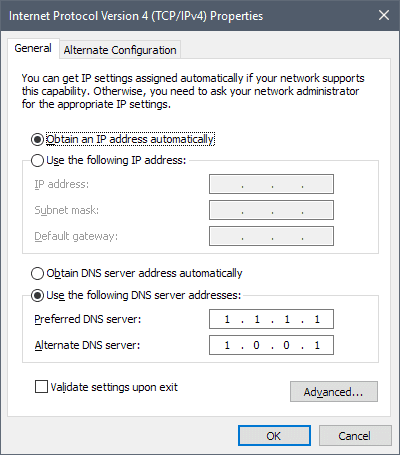
Cambiare DNS Windows con quelli di Cloudflare
- Fare Click con il pulsante Destro del Mouse sull’icona della Rete presente nell’area di notifica di Windows nella Barra in Basso
- Cliccare sulla voce Apri Centro connessioni di rete e condivisione e selezionare la voce Connessione alla rete locale (LAN)
- Dopo cliccate sul pulsante Proprietà e fare doppio click su Protocollo Internet versione 4 (TCP/IPv4)
- Ora dovete mettere la spunta su Utilizza i seguenti indirizzi server DNS e per utilizzare i DNS Server di Cloudflare mettete su Server DNS preferito l'indirizzo per IPv4 1.1.1.1 e sul secondario 1.0.0.1 per IPv6 2606:4700:4700::1111 e 2606:4700:4700::1001
- Cliccate su OK
Cambiare DNS MAC OSx con quelli di Cloudflare
- Cliccare sull’icona della rete nella Barra dei Menu e selezionare la voce Apri preferenze network dal Menu Contestuale
- Selezionare la Rete in uso dalla Barra Laterale del pannello delle preferenze di sistema e cliccare sul pulsante Avanzate
- Selezionare la scheda DNS e cliccare sul pulsante “+” che si trova in basso a sinistra
- Ora dovete mettere la spunta su Utilizza i seguenti indirizzi server DNS e per utilizzare i DNS Server di Cloudflare mettete su Server DNS preferito l'indirizzo per IPv4 1.1.1.1 e sul secondario 1.0.0.1 per IPv6 2606:4700:4700::1111 e 2606:4700:4700::1001
- Cliccare su OK e Applica per salvare le impostazioni
Cambiare DNS Linux con quelli di Cloudflare
- Click con il Pulsante Destro del mouse su rete nell’area di notifica e selezionate la voce Modifica connessioni dal menu contestuale
- Selezionare la connessione in uso e cliccare sul pulsante Modifica
- Recarsi nella scheda Impostazioni IPv4 e impostare Automatico (DHCP) solo indirizzi nel menu a tendina Metodo;
- Ora dovete mettere la spunta su Utilizza i seguenti indirizzi server DNS e per utilizzare i DNS Server di Cloudflare mettete su Server DNS preferito l'indirizzo per IPv4 1.1.1.1 e sul secondario 1.0.0.1 per IPv6 2606:4700:4700::1111 e 2606:4700:4700::1001
- Cliccare su Applica per salvare le impostazioni
👉 Iscriviti al canale WhatsApp di YourLifeUpdated
Ricevi solo le notizie e le guide più importanti, senza spam.
Hai bisogno di aiuto o consigli rapidi?
💬 Supporto diretto: entra nel gruppo Telegram – CLICCA QUI
👥 In alternativa, unisciti al nostro Gruppo Facebook
🔥 Le migliori offerte tech, ogni giorno
💰 Unisciti al gruppo OFFERTE TECH (oltre 16.000 utenti)
Seleziono solo offerte davvero convenienti per farti risparmiare tempo e denaro.
Seguici anche qui:
📰 Google News o Facebook – per non perdere nessuna novità
🎥 YouTube – recensioni oneste, test e guide pratiche
💡 Vuoi risparmiare su Amazon?
🚀 Prova Amazon Prime gratis oppure
🛒 scopri le migliori offerte Amazon di oggi


