
Collegare iPhone e iPad alla TV con cavo HDMI
Come collegare iPhone e iPad alla TV con cavo HDMI. Guida per collegare iPhone e iPad alla televisione con il cavo HDMI. Usare cavo HDMI per collegare iPhone e iPad a TVGuida completa per usare iPhone...
 Riccardo Conti
Come collegare iPhone e iPad alla TV con cavo HDMI. Guida per collegare iPhone e iPad alla televisione con il cavo HDMI. Usare cavo HDMI per collegare iPhone e iPad a TV
Guida completa per usare iPhone e iPad collegati alla TV con cavo HDMI
Come collegare iPad e iPhone alla TV | La guida di YourLifeUpdated
Nuovo giorno, nuova guida di YourLifeUpdated dedicata ai vostri smartphone e tablet.
In particolare, oggi vedremo come fare per collegare iPhone e iPad alla vostra TV con cavo HDMI. Come ben sappiamo, iPhone e iPad non hanno un'uscita HDMI e nemmeno MicroUSB. E allora, come si fa per collegare iPhone e iPad alla TV con cavo HDMI? C'è un modo per collegare direttamente iPhone e iPad alla TV usando un cavo HDMI?
La risposta è ovviamente affermativa e in questo articolo vi spiego come fare. Seguendo queste semplici indicazioni potrete usare il vostro iPhone e iPad collegato alla TV in alta definizione, per giocare, ascoltare musica, navigare su internet, guardare foto o video. Insomma, potrete fare tutto quello che volete mentre il vostro dispositivo Apple sarà connesso alla TV con cavo HDMI.
Ovviamente, per collegare iPhone e iPad alla TV in HDMI, la vostra televisione deve avere almeno un ingresso HDMI libero e dovete procurarvi un cavo con uscita HDMI da collegare al vostro iPhone e iPad.
Ecco come collegare iPhone e iPad alla TV nel modo più semplice possibile
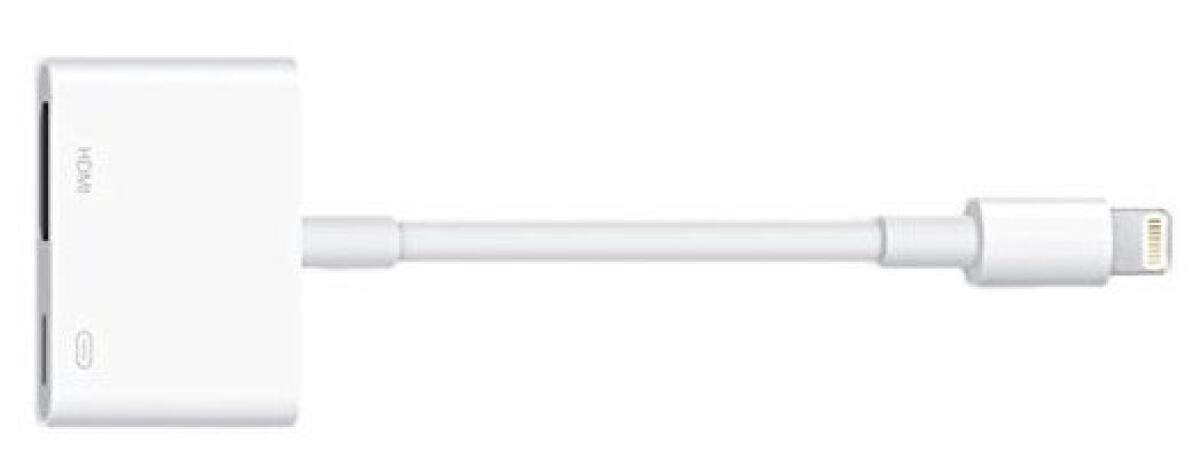
Ora che avete quasi tutto il necessario, dovete procurarvi l'ultimo elemento fondamentale: l'adattatore da Lightning ad AV digitale per iPhone e iPad. Si tratta di un accessorio semplice ma utilissimo, venduto a circa 55 euro su Amazon, che permette di collegare un cavo HDMI al vostro iPhone e iPad sfruttando l'uscita Lightining.
A guardare bene questo accessorio, notiamo che somiglia molto al cavo Lightning to HDMI, ma questo possiede anche una porta Lightning, che è utilissima nel caso desideri caricare il dispositivo iOS o averlo collegato a una fonte di alimentazione durante l’uso. In questo modo il vostro dispositivo Apple potrà essere caricato mentre lo usate collegato alla TV e la batteria non sarà più un problema.
Bene, ora che avete a disposizione tutto l’hardware necessario per collegare iPhone e iPad alla TV con cavo HDMI, non dovete fare altro che collegare tutti i dispositivi per visualizzare l'interfaccia del vostro dispositivo iOS sulla TV. I passaggi da seguire sono semplicissimi, ma per completezza li illustro di seguito.
Come collegare iPhone e iPad alla TV con HDMI
Avete caricato un bel film sul vostro iPhone e iPad e vorreste godervelo sul televisore del salotto? Vi piacerebbe mostrare pubblicamente, ad amici e parenti, le foto delle vacanze che avete salvato sul vostro smartphone o tablet ma non sapete come fare? Nessun problema. Con i cavi e, soprattutto, con gli adattatori giusti è possibile trasmettere lo schermo dell’iPad e dell'iPhone e tutti i file multimediali presenti su quest’ultimo direttamente sul televisore di casa. Vediamo come fare.
- Assicuratevi che il dispositivo iOS sia acceso
- Collegate l'Adattatore Lightning ad AV digitale all'iPhone o iPad
- Collegate il cavo HDMI all’Adattatore Lightning ad AV, quindi collegate anche il cavo HDMI al televisore
- Ora dovete selezionare l'ingresso HDMI sul vostro televisore usando il telecomando
- Fatto questo, in automatico, il dispositivo iOS rileva lo schermo secondario collegato e inizia a mostrare le sue schermate sul televisore, senza che dobbiate fare nulla
- Ora siete pronti per utilizzare il dispositivo iOS collegato alla TV con cavo HDMI.
NOTA: vedrete che, se il dispositivo è orientato verticalmente, compariranno delle bande nere su entrambi i lati dello schermo. Consiglio di disattivare il blocco dell’orientamento automatico del dispositivo in modo da ruotare lo schermo di iPhone o iPad in posizione orizzontale.
Collegare iPhone e iPad alla TV con cavo HDMI | Conclusioni
Bene, direi che anche per oggi abbiamo concluso. Per qualsiasi dubbio o domanda potete usare i commenti a fine articolo. Grazie a questa guida dovreste riuscire a collegare iPhone e iPad alla TV con cavo HDMI alla vostra TV senza grosse difficoltà. In caso di problemi, lasciate un commento.
👉 Iscriviti al canale WhatsApp di YourLifeUpdated
Ricevi solo le notizie e le guide più importanti, senza spam.
Hai bisogno di aiuto o consigli rapidi?
💬 Supporto diretto: entra nel gruppo Telegram – CLICCA QUI
👥 In alternativa, unisciti al nostro Gruppo Facebook
🔥 Le migliori offerte tech, ogni giorno
💰 Unisciti al gruppo OFFERTE TECH (oltre 16.000 utenti)
Seleziono solo offerte davvero convenienti per farti risparmiare tempo e denaro.
Seguici anche qui:
📰 Google News o Facebook – per non perdere nessuna novità
🎥 YouTube – recensioni oneste, test e guide pratiche
💡 Vuoi risparmiare su Amazon?
🚀 Prova Amazon Prime gratis oppure
🛒 scopri le migliori offerte Amazon di oggi


