
Comandi tastiera Mac: ECCO QUELLI DA SAPERE
Comandi rapidi Mac: ecco tutti quelli che devi sapere. Se hai Mac, ecco la lista completa dei comandi rapidi e delle combinazioni da tastiera da conoscereCOMBINAZIONE TASTI MACLavori con un computer A...
 Riccardo Conti
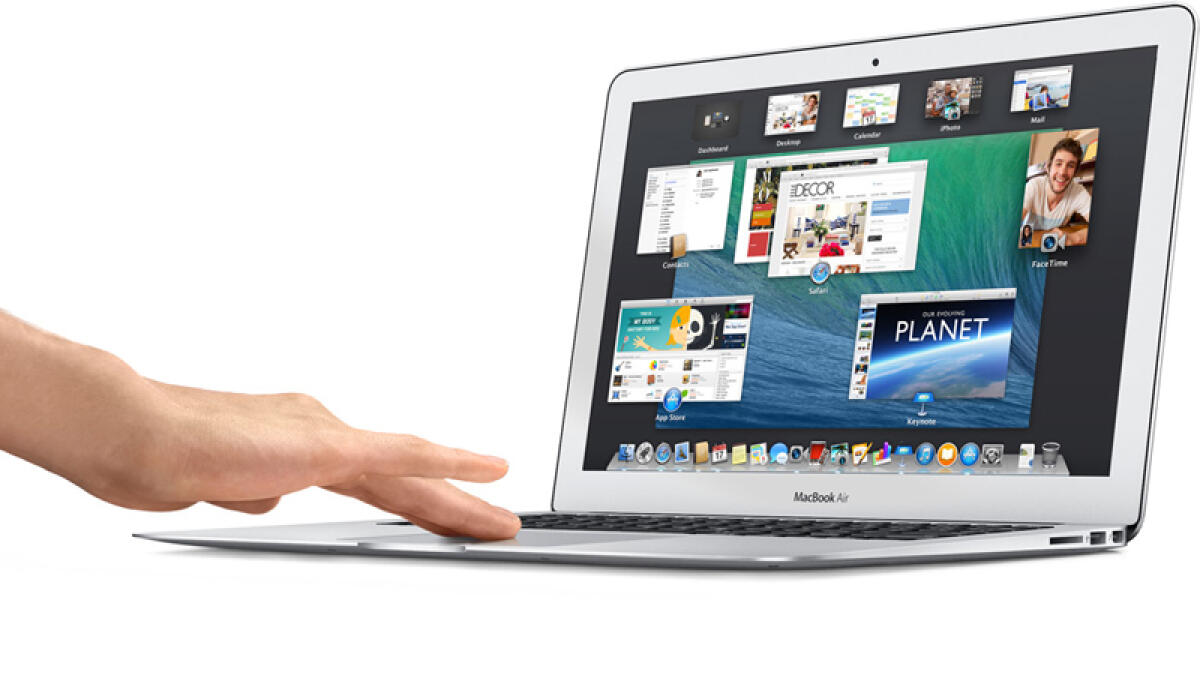
Comandi rapidi Mac: ecco tutti quelli che devi sapere. Se hai Mac, ecco la lista completa dei comandi rapidi e delle combinazioni da tastiera da conoscere
COMBINAZIONE TASTI MAC
Lavori con un computer Apple? Renditi la vita più facile con le nostre indicazioni.
Hai appena comprato un Mac o ne stai usando uno da parecchio tempo? Non fa differenza!
Che tu sia un utente Mac da anni, o che tu abbia appena iniziato ad avvicinarti al mondo dei Mac, devi assolutamente conoscere le scorciatoie da tastiera Mac che ti permettono di eseguire una valanga di operazioni in modo estremamente comodo e veloce.
SCORCIATOIE TASTIERA MAC: A COSA SERVONO?
Le scorciatoie da tastiera, come si può facilmente intuire, sono delle combinazioni di tasti che, se premuti, ti permettono di raggiungere un determinato obiettivo in modo veloce e diretto.
Probabilmente lo sai già ma anche su Mac, come su Windows, alcune combinazioni di tasti permettono di eseguire operazioni che normalmente richiedono un mouse, un trackpad o un altro dispositivo di input.
Per utilizzare un'abbreviazione da tastiera, come vedremo nella nostra guida, bisogna tenere premuti uno o più tasti modificatori: ad esempio, per utilizzare Comando-C (Copia) tieni premuto il tasto Comando, poi il tasto C, quindi rilascia entrambi i tasti.
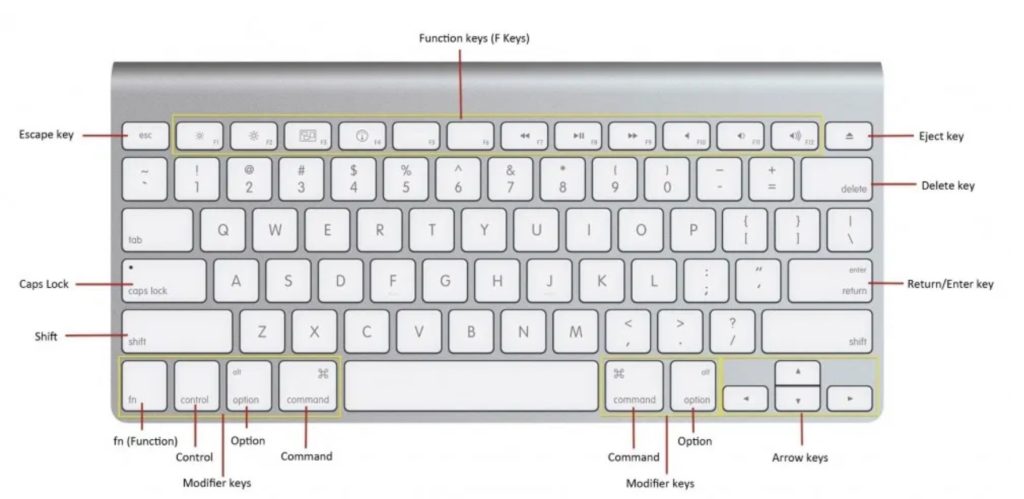
I menu e le tastiere Mac spesso usano dei simboli per determinati tasti, inclusi i tasti modificatori. Tra i più utilizzati troviamo:
- Comando (o Cmd) ⌘
- Maiuscole (Shift) ⇧
- Opzione (o Alt) ⌥
- Control (o Ctrl) ⌃
- Blocco maiuscole ⇪
- Fn
DOVE SI TROVANO QUESTI PULSANTI?
Partendo dalla barra spaziatrice, a destra e sinistra c’è CMD (o Command), identificato anche dal simbolo ⌘.
Poi, sempre speculari tra loro, ci sono i tasti ALT (o Option) con il simbolo ⌥.
A sinistra dell’alt, il tasto CTRL (o Control).
Sempre sulla parte sinistra della tastiera, il tasto TAB ha come simbolo una freccia orizzontale seguita da una barra verticale e si trova in alto, proprio sotto al pulsante numerico 1.
Di tasti MAIUSC ce ne sono sue, uno a sinistra e uno a destra, e hanno come simbolo una grossa freccia che punta verso l’altro (⇧).
In alto a destra c’è il tasto di espulsione (Eject), contrassegnato dal simbolo ⏏.
Infine, sulla parte destra della tastiera, Delete, indicato con una freccia verso sinistra.
Bene, ora che conosciamo i tasti, impariamo i trucchi e, senza perdere tempo, andiamo a vedere quali sono i comandi rapidi Mac che devi assolutamente imparare a memoria per aumentare la tua produttività ed eseguire operazioni alla velocità della luce con il tuo computer Mac!
PULSANTE OPTION / ALT
- Control-Alt-Command-pulsante accensione: chiude tutte le app e i programmi aperti
- Alt-Shift-Command-Q: fa il logout dal tuo account utente
- Alt-Delete: cancella la parola a sinistra del cursore
- Alt-freccia SINISTRA: muove il cursore all'inizio della precedente parola (se premi anche SHIFT puoi evidenziare il testo)
- Alt-freccia DESTRA: muove il cursore alla fine della parola successiva (se premi anche SHIFT puoi evidenziare il testo)
- Alt-Shift-Freccia SU se vuoi evidenziare il testo sopra al cursore
- Alt-Shift-Freccia GIU se vuoi evidenziare il testo sotto al cursore
- Alt-Command-F apre il cerca e sostituisci se l'app che stai usando lo supporta
- Alt-Command-T mostra o nasconde la toolbar
- Alt-Command-C per copiare un testo
- Alt-Command-V per incollare un testo
- Alt-Shift-Command-V per incollare un testo con lo stesso stile di quello copiato
- Alt-Command-D mostra o nasconde il dock in basso nello schermo
- nel Finder, Alt-Command-L apre la cartella Download
- nel Finder, Alt-Command-P mostra il percorso che ti permette di capire dove si trova esattamente un file
- Alt-Command-S mostra o nasconde la sidebar nel Finder
- Alt-Command-N apre una Smart Folder nel Finder
- se selezioni vari file nel Finder, premendo Alt-Command-Y puoi vedere un full-screen slideshow di questi file
- Alt-Luminosità SU (o GIU, che corrisponde a premere F1 o F2) permette di regolare la luminosità dello schermo
- puoi aprire le Impostazioni del Mission Control premendo Alt-Mission Control (F3)
- per duplicare/copiare un item nel Finder o sul desktop, puoi premere ALT mentre lo trascini
- per creare un Alias (scorciatoia a un file), puoi premere Alt-Command mentre trascini un file dal Finder ad un altro posto
PULSANTE COMMAND
- Command-Q: chiude un programma
- Command-W: chiude una finestra
- Command-N: apre un nuovo documento
- Command-W: chiude la finestra corrente
- Command-A: seleziona tutti gli elementi
- Command-I: corsivo
- Command-B: grassetto
- Command-Z: annulla
- Command-P: stampa
- Command-S: salva
- Command-C: copia
- Command-X: taglia
- Command-V: incolla
- Command-F: trova
- Command-G: trova ancora
- Command-T: mostra o nascondi finestre
- Command-H: consente di nascondere le finestre dell'app in primo piano. Per visualizzare l'app in primo piano ma nascondere tutte le altre app, premi Opzione-Comando-H
- Command-M: consente di ridurre a icona la finestra in primo piano sul Dock. Per ridurre a icona tutte le finestre dell'app in primo piano premi Opzione-Comando-M
- Command-O: consente di aprire l'elemento selezionato o una finestra di dialogo per selezionare un file da aprire
- Command-Space Bar: apre la finestra di ricerca Spotlight
- Command-Tab: passa tra un'app aperta e l'altra
- Command-virgola (,): apre le Impostazioni dell'app che stai usando
- Command-freccia SINISTRA: sposta il cursore all'inizio della linea
- Command-freccia DESTRA: sposta il cursore alla fine della linea
- Command-freccia SU: sposta il cursore all'inizio del documento
- Command-freccia GIU: sposta il cursore alla fine del documento
- Command-T: apre una nuova scheda nel browser internet o nel Finder
Se al pulsante Command aggiungi anche SHIFT, puoi attivare anche queste scorciatoie:
- Shift-Command-P: anteprima di stampa
- Shift-Command-S: salva il documento come un duplicato
- Shift-Command-3 fare uno screenshot su Mac (tutta la schermata)
- Shift-Command-4 fare uno screenshot ma con più funzionalità (permette di ritagliare la schermata a mano libera)
- Shift-Command-5 ancora più funzionalità per lo screenshot (permette di ritagliare la schermata con linee guida)
- Shift-Command-|: centra
- Shift-Command-segno +: diminuisce la dimensione del font
- Shift-Command-segno - (meno): aumenta la dimensione del font
- Shift-Command-punto di domanda: apre il menù di aiuto
Nel Finder, puoi provare questi comandi:
- Command-D - duplica il file
- Command-E - espelle il volume
- Command-F - cerca
- Command-I - ottiene info
- Command-K - collega al server
- Command-L - fa un alias
- Command-Delete - sposta gli elementi selezionati nel cestino
- Shift-Command-D - apre la scrivania
- Shift-Command-F - apre la cartella All My Files
- Shift-Command-H - apre la cartella Recenti
- Shift-Command-G - apre la finestra "Vai alla cartella"
- Shift-Command-I - apre iCloud Drive
- Shift-Command-K - esplora la rete
- Shift-Command-O - apre la cartella Documenti
- Shift-Command-R - apre la finestra AirDrop
- Shift-Command-Delete - svuota il cestino
PULSANTE CONTROL
- Control-H: cancella il carattere a sinistra
- Control-D: cancella il carattere a destra
- Control-K: cancella il testo da dove si trova il cursore fino alla fine
- Control-A: sposta il cursore all'inizio della riga
- Control-E: sposta il cursore alla fine della linea o del paragrafo
- Control-F: sposta il cursore avanti di un carattere
- Control-B: sposta il cursore indietro di un carattere
- Control-Command-Power button riavvia il Mac
- Control-Shift-Power button: spegne lo schermo del Mac
- Control-Option-Command-Power button: chiude tutte le app e spegne il Mac
TASTI F
- F1/F2: controlla la luminosità
- F3: Mission Control
- F4: richiama il menù con tutte le app installate sul Mac
- F10/F11/F12: gestione del suono (alza, abbassa, toglie volume)
ALTRE COMBINAZIONI UTILI
SPEGNERE IL MAC
Potresti dover tenere premute alcune di queste abbreviazioni per un tempo leggermente più lungo rispetto a quello richiesto dalle altre abbreviazioni, il che ti consente di evitare di usarle involontariamente.
- Ctrl-Eject: mostra la finestra pe riavviare / spegnere / mettere in sleep il Mac
- Shift-Control-Eject: spegne lo schermo del Mac
- Command-Alt-Eject: mette il Mac in modalità sleep
- Command-Control-Eject: salva/chiude tutte le app e riavvia il Mac
- Command-Alt-Control-Eject: chiude tutte le app e spegne il Mac
- Command-Shift-Q: fa il logout dal tuo account sul Mac (chiede conferma)
- Command-Shift-Alt-Q: fa il logout dal tuo account sul Mac (NON chiede conferma)
- Command-Alt-Esc: Force Quit
USARE L'APP SWITCHER
- Command-Tab: si sposta all'app aperta di recente da quella che stai usando
- Command-Shift-Tab: mostra la lista delle app aperte (ordinate in base all'ultimo utilizzo
Se qualcosa non ti è chiaro o pensi che manchi, puoi fare un giro sul sito Apple, dove trovi maggiori informazioni.
CONCLUSIONI
Bene, in questo articolo abbiamo imparato tutto ciò che serve per utilizzare al meglio le scorciatoie da tastiera disponibili nei computer su cui gira il sistema operativo macOS.
Come potrai notare una volta che imparerai ad usarle in automatico, queste combinazioni di tasti (o scorciatoie da tastiera) ti consentiranno di ottimizzare la tua esperienza con il computer targato Apple e soprattutto di risparmiare un sacco di tempo!
E tu cosa ne pensi di queste scorciatoie da tastiera? Qual è la tua preferita?
Faccelo sapere con un commento a fine articolo!
👉 Iscriviti al canale WhatsApp di YourLifeUpdated
Ricevi solo le notizie e le guide più importanti, senza spam.
Hai bisogno di aiuto o consigli rapidi?
💬 Supporto diretto: entra nel gruppo Telegram – CLICCA QUI
👥 In alternativa, unisciti al nostro Gruppo Facebook
🔥 Le migliori offerte tech, ogni giorno
💰 Unisciti al gruppo OFFERTE TECH (oltre 16.000 utenti)
Seleziono solo offerte davvero convenienti per farti risparmiare tempo e denaro.
Seguici anche qui:
📰 Google News o Facebook – per non perdere nessuna novità
🎥 YouTube – recensioni oneste, test e guide pratiche
💡 Vuoi risparmiare su Amazon?
🚀 Prova Amazon Prime gratis oppure
🛒 scopri le migliori offerte Amazon di oggi


