
Come Attivare Dark Mode Su macOS Mojave
macOS Mojave: ecco come abilitare la Dark Mode. Come attivare il tema scuro e la modalità Dark Mode sul sistema operativo macOS MojaveAbilitare Dark Mode (tema scuro e nero) su macOS MojaveCi siamo!Ap...
 Riccardo Conti
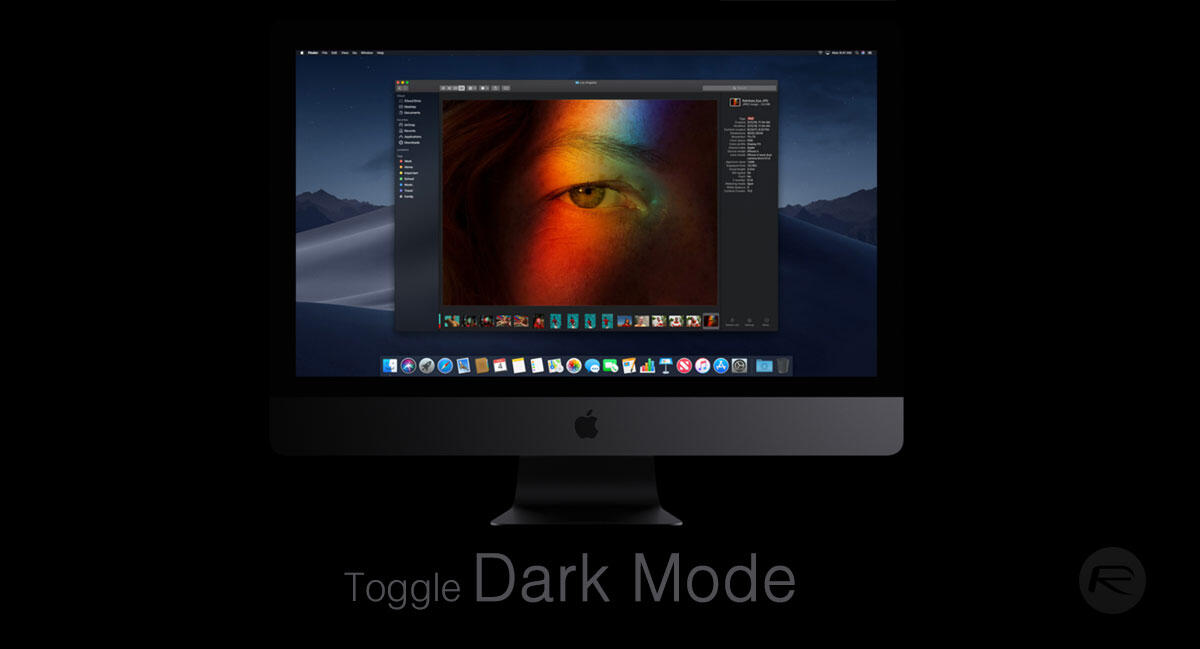
macOS Mojave: ecco come abilitare la Dark Mode. Come attivare il tema scuro e la modalità Dark Mode sul sistema operativo macOS Mojave
Abilitare Dark Mode (tema scuro e nero) su macOS Mojave
Ci siamo!
Apple ha rilasciato ieri il nuovo sistema operativo macOS Mojave per tutti i Mac. Da circa 24 ore il nuovo MacOS Mojave è disponibile per il download, tutto incentrato su qualità, affidabilità e prestazioni.
Se vuoi scoprire tutte le novità di macOS Mojave e non le conosci ancora tutte, puoi leggere questo nostro articolo dedicato:
Tema scuro su macOS Mojave: come attivarlo, metterlo e abilitarlo
Oggi parleremo ancora di macOS Mojave, ma andremo a vedere come attivare e abilitare la Dark Mode (tema scuro) su questo sistema operativo, una delle principali novità introdotte da Apple con questo importante aggiornamento.
Come mettere Dark Mode macOS Mojave
Il procedimento da seguire è molto semplice.
Prima di tutto però ti ricordo che, al contrario delle precedenti versioni, la funzione “macOS Mojave Dark Mode” funziona in tutto il sistema (dock, barra dei menù e applicazioni di sistema comprese).
Detto questo, iniziamo con la guida, anche se abilitare la Dark Mode su macOS Mojave è molto semplice.
Devi seguire questi passaggi:
- Nel desktop, in alto a sinistra devi cliccare sul logo Apple che si trova in alto a sinistra nella barra estrema superiore
- Premi quindi su Preferenze di sistema
- Nella finestra che si aprirà, seleziona Generali
- Nella prima opzione in alto è presente la voce “Aspetto”: di default sarà selezionata la variante Chiaro. Seleziona la versione Scuro che si trova appena di fianco
- Ora puoi chiudere la finestra e goderti la Dark Mode abilitata su macOS Mojave.
Ecco fatto: mettere la Dark Mode su macOS Mojave è davvero semplice e veloce.
Ovviamente la procedura è reversibile: se la Dark Mode non ti piace, ripeti tutto e seleziona il tema Chiaro al posto di quello scuro e nero.
Come potrai notare tu stesso, la Dark Mode rende scura l’intera interfaccia di sistema, comprese le app come Safari, Calendar, Mac App Store, Mail, Notes, Message e tutto ciò che è collegato a queste funzionalità e programmi.
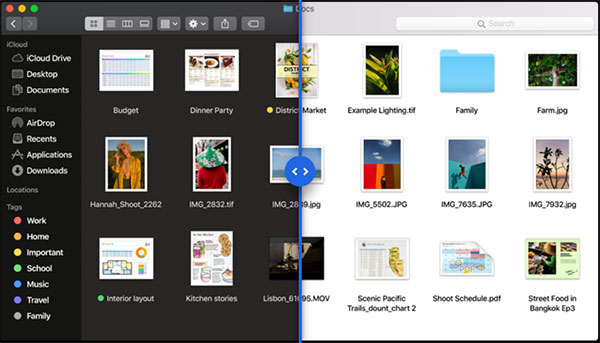
Ricorda però che le app di terze parti NON sono influenzate da questa funzione: dovranno essere gli sviluppatori ad aggiornare e ad includere nel codice la doppia modalità di visione chiaro e scuro.
Conclusioni - Tema scuro su macOS Mojave
Per questo articolo sulla Dark Mode di macOS Mojave è tutto.
Facci sapere nei commenti a fine articolo cosa ne pensi e come ti trovi con la Dark Mode su macOS Mojave.
Preferisci macOS Mojave con tema chiaro o con tema scuro?
👉 Iscriviti al canale WhatsApp di YourLifeUpdated
Ricevi solo le notizie e le guide più importanti, senza spam.
Hai bisogno di aiuto o consigli rapidi?
💬 Supporto diretto: entra nel gruppo Telegram – CLICCA QUI
👥 In alternativa, unisciti al nostro Gruppo Facebook
🔥 Le migliori offerte tech, ogni giorno
💰 Unisciti al gruppo OFFERTE TECH (oltre 16.000 utenti)
Seleziono solo offerte davvero convenienti per farti risparmiare tempo e denaro.
Seguici anche qui:
📰 Google News o Facebook – per non perdere nessuna novità
🎥 YouTube – recensioni oneste, test e guide pratiche
💡 Vuoi risparmiare su Amazon?
🚀 Prova Amazon Prime gratis oppure
🛒 scopri le migliori offerte Amazon di oggi


