
Come attivare e usare Hey Siri anche sul Mac
Come abilitare Hey Siri anche nel Mac. Ecco come fare per utilizzare il comando Hey Siri anche su Mac. Guida per attivare Hey Siri sul MacCome utilizzare il comando vocale Hey Siri su MacGuida per att...
 Riccardo Conti
Come abilitare Hey Siri anche nel Mac. Ecco come fare per utilizzare il comando Hey Siri anche su Mac. Guida per attivare Hey Siri sul Mac
Come utilizzare il comando vocale Hey Siri su Mac
Guida per attivare Hey Siri sul vostro Mac
Nella guida di oggi vi spiegherò passo passo come fare per attivare il comando vocale Hey Siri sul vostro Mac. In questo modo avrete la possibilità di richiamare l'assistente vocale Siri sul vostro Mac con la vostra voce, senza dover premere alcun pulsante e senza dover aprire alcun menù di sistema.
Senza perdere inutilmente tempo, vediamo subito come fare per abilitare il comando vocale Hey Siri sul vostro Mac in modo semplice, veloce e immediato. In questo modo potrete attivare Siri sul Mac senza l'utilizzo delle mani, usando solo la vostra voce.
Proprio come avviene su iPhone, iPod e iPad, dunque, anche sul vostro Mac potrete attivare e richiamare Siri con la voce. Non tutti lo sanno, ma c’è un modo per abilitare il comando Hey Siri in OS X su Mac anche se, in questo caso, l’unica funzione che è possibile attivare è quella della dettatura.
Con questa guida, dunque, non potrete avviare un dialogo interattivo con Siri, ma avrete comunque la possibilità di avviare la dettatura sul vostro Mac in modo semplice, veloce e immediato, usando solo la vostra voce.
Per farlo seguite questi passaggi:
- Andate in Preferenze di Sistema > Dettatura e Voce
- Controllate di avere la spunta su “Sì” sotto Dettatura e di aver selezionato “Usa Dettatura Migliorata”. Segnatevi da qualche parte la scorciatoia di tastiera che serve ad attivare la dettatura (di base dovrebbe essere due volte Fn)
- Tornante indietro e andate in Accessibilità
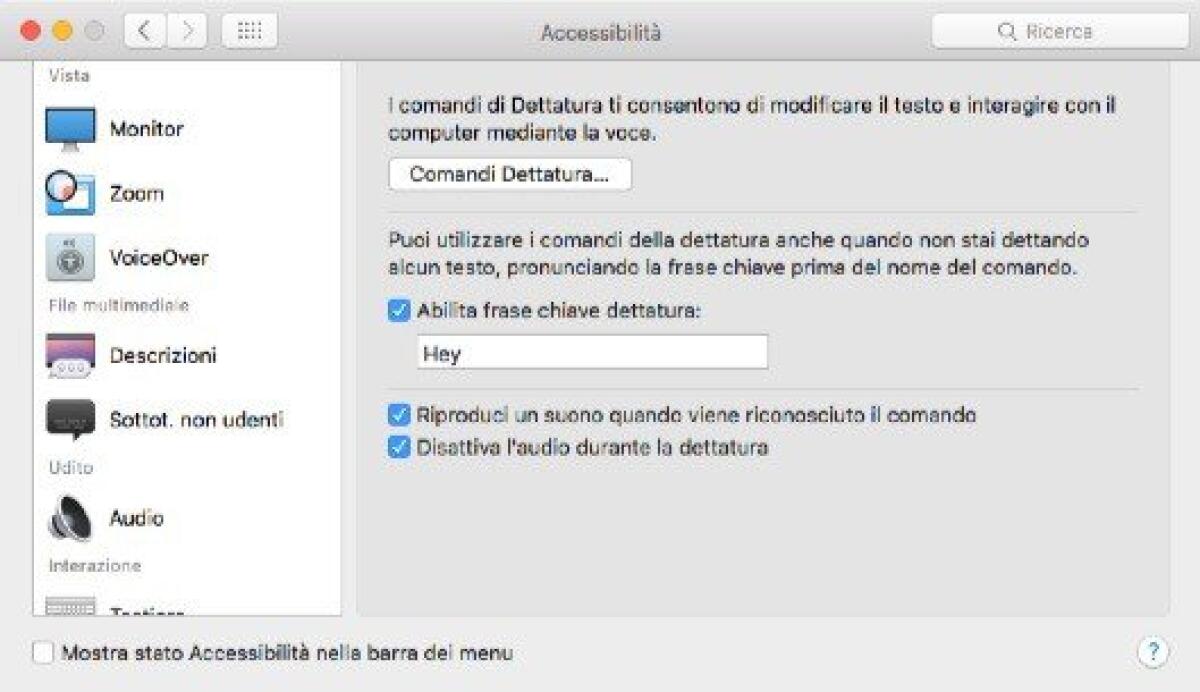
- Nel menu di sinistra scendete fino alla voce “Dettatura”. Premete su “Comandi Dettatura”
- Attivate “Abilita comandi avanzati”
- Premete sul segno + in questo menu e in
– Quando Pronuncio: Siri (oppure se volete differenziare da iOS scrivete Mac)
– Mentre utilizzo: Qualsiasi applicazione
– Esegui: (nella voce Premi abbreviazione di tastiera scegliete la scorciatoia di tasti per attivare la dettatura, la stessa che avevate segnato prima al punto 2) - Premete su Fine
- Attivate “Abilita frase chiave di dettatura:” e scrivete Hey
- Selezionate “Riproduci un suono quando viene riconosciuto il comando” e “Disattiva l’audio durante la dettatura”
- Fine della guida
Ora, quando direte "Hey", il Mac si metterà in ascolto, e quando direte "Siri" si attiverà la scorciatoia di tasti che a sua volta attiva la dettatura su Mac. Una guida semplice, veloce e immediata che vi permette di attivare la dettatura su Mac quando pronuncerete “Hey Siri”.
Per dubbi, chiarimenti o domande usate pure i commenti a fine articolo.
👉 Iscriviti al canale WhatsApp di YourLifeUpdated
Ricevi solo le notizie e le guide più importanti, senza spam.
Hai bisogno di aiuto o consigli rapidi?
💬 Supporto diretto: entra nel gruppo Telegram – CLICCA QUI
👥 In alternativa, unisciti al nostro Gruppo Facebook
🔥 Le migliori offerte tech, ogni giorno
💰 Unisciti al gruppo OFFERTE TECH (oltre 16.000 utenti)
Seleziono solo offerte davvero convenienti per farti risparmiare tempo e denaro.
Seguici anche qui:
📰 Google News o Facebook – per non perdere nessuna novità
🎥 YouTube – recensioni oneste, test e guide pratiche
💡 Vuoi risparmiare su Amazon?
🚀 Prova Amazon Prime gratis oppure
🛒 scopri le migliori offerte Amazon di oggi


