
Come mettere il flash su iPhone quando chiamano
Come mettere il Flash quando ricevo una chiamata su iPhone? Come far lampeggiare il Flash quando ricevo una chiamata su iPhone? Flash quando arrivano messaggi iPhoneFlash chiamta iPhoneIn questa guida...
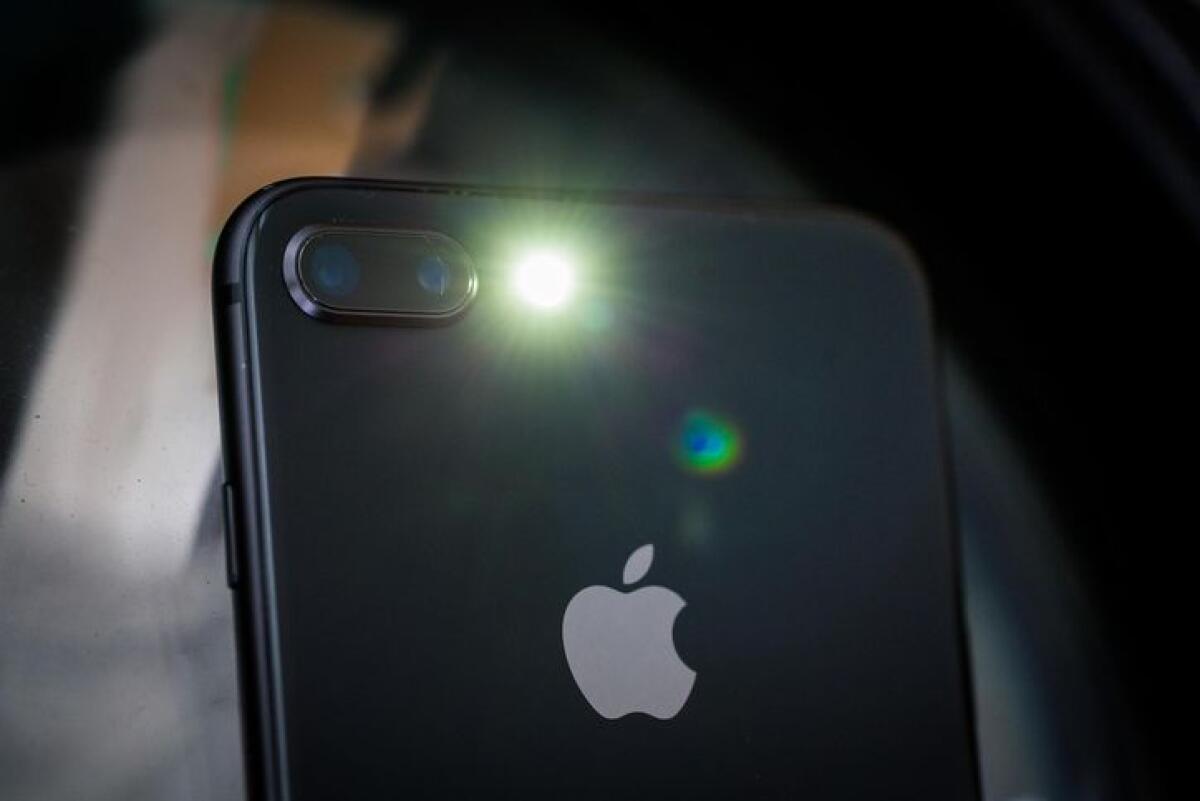
Come mettere il Flash quando ricevo una chiamata su iPhone? Come far lampeggiare il Flash quando ricevo una chiamata su iPhone? Flash quando arrivano messaggi iPhone
Flash chiamta iPhone
In questa guida andremo a vedere come attivare il flash LED in iPhone per gli avvisi e le notifiche.
Andremo dunque a rispondere ad una delle domande che ultimamente ricevo più spesso, cioè: "Come mettere il flash quando ti chiamano iPhone".
Come ben sappiamo, nessun iPhone purtroppo ha il LED di notifica frontale, che può essere molto comodo per avere una notifica visiva quando riceviamo una chiamata, un messaggio o una mail.
Sebbene esistano soluzioni alternative, una molto in voga (e comoda) è quella di attivare il Flash a LED della fotocamera posteriore per ricevere una notifica visiva e lampeggiante quando riceviamo una qualsiasi chiamata, messaggio, WhatsApp o altro, il tutto impostato da iOS comodamente.
Ma come si fa? Come attivare il LED notifica sull'iPhone?
Semplice, te lo spieghiamo in questa guida!
Come attivare il flash su iPhone per le chiamate
Per attivare il Flash LED lampeggiante su iPhone alla ricezione di una chiamata o di un messaggio, che può anche essere molto di aiuto per persone con problemi di udito, dobbiamo:
- Andare in Impostazioni
- Cercare la voce Generali
- Trovare la voce Accessibilità
- Ed infine su Udito
- Ora che siamo nel menu corretto andiamo sulla voce Contenuti Audiovisivi e attiviamo l'interruttore relativo al Flash LED
In basso troviamo anche l'opzione Lampeggia con silenzioso per far lampeggiare il flash anche in modalità silenziosa.
La guida, ovviamente, funziona su qualsiasi smartphone Apple: iPhone 11, iPhone XS, iPhone XR, iPhone 8, iPhone 7 e tutti gli altri. La procedura è sempre la stessa.
iPhone flash chiamata
Se vuoi personalizzare l'attivazione del Flash non solo per le chiamate ma anche per app singole, sarà sufficiente:
- andare in Impostazione e poi Notifiche
- selezionare sotto la voce Suoni l'interruttore su OFF in modo da attivare il Flash LED della fotocamere per ogni determinata app.
Un ultimo consiglio: per chi ama in modo particolare luci e colori per le notifiche, o lavora in ambienti rumorosi, è possibile abbinare una cover colorata, in questo modo l’effetto del Flash LED viene amplificato. I risultati migliori si ottengono con le cover in silicone colorate che amplificano la luce su gran parte dello chassis posteriore di iPhone.
Conclusioni
Abbiamo terminato con questa guida che spiega come far lampeggiare il Flash LED di iPhone per notifiche e messaggi
Si tratta, come abbiamo visto, di una comoda funzione che potrà ritornarvi utile in molti casi.
Per qualsiasi dubbio o domanda, usa i commenti a fine articolo, ti risponderò il prima possibile.
👉 Iscriviti al canale WhatsApp di YourLifeUpdated
Ricevi solo le notizie e le guide più importanti, senza spam.
Hai bisogno di aiuto o consigli rapidi?
💬 Supporto diretto: entra nel gruppo Telegram – CLICCA QUI
👥 In alternativa, unisciti al nostro Gruppo Facebook
🔥 Le migliori offerte tech, ogni giorno
💰 Unisciti al gruppo OFFERTE TECH (oltre 16.000 utenti)
Seleziono solo offerte davvero convenienti per farti risparmiare tempo e denaro.
Seguici anche qui:
📰 Google News o Facebook – per non perdere nessuna novità
🎥 YouTube – recensioni oneste, test e guide pratiche
💡 Vuoi risparmiare su Amazon?
🚀 Prova Amazon Prime gratis oppure
🛒 scopri le migliori offerte Amazon di oggi


