Come bloccare messaggi e chiamate su iPhone
Ecco la guida completa per bloccare chiamate indesiderate e messaggi indesiderati su iPhone | Come creare una blacklist di contatti su iPhone | Bloccare e rifiutare messaggi e chiamate su iPhoneCome b...
 Riccardo Conti
Ecco la guida completa per bloccare chiamate indesiderate e messaggi indesiderati su iPhone | Come creare una blacklist di contatti su iPhone | Bloccare e rifiutare messaggi e chiamate su iPhone
Come bloccare un numero di cellulare su iPhone. Come escludere chiamate su iPhone. Come usare il blocco chiamate su iPhone. Come bloccare le chiamate indesiderate su iPhone. Come bloccare una chiamata in entrata su iPhone.
C’è un numero sconosciuto che ti tempesta di squilli da un po’ di tempo e vorresti bloccarlo? Bene, allora credo che tu sia capitato proprio nel posto giusto. Con la guida di oggi, vedremo infatti come bloccare un numero di cellulare su iPhone sfruttando la funzione di blocco delle chiamate (e degli SMS) inclusa in iOS 7 (e anche in iOS 8). Ovviamente, per poter seguir la guida, il tuo smartphone deve montare almeno iOS 7, altrimenti non riuscirai a seguire le istruzioni che trovi di seguito.
Oggi vi propongo una guida molto interessante, dedicata a tutti gli utenti in possesso di un iPhone. In questa guida, infatti, andremo a vedere come fare per bloccare chiamate e messaggi indesiderati su iPhone in modo facile e veloce.
Forse non lo sapete, ma iPhone offre di default una utilissima funzione che vi permette di bloccare, rifiutare e respingere tutte le chiamate e gli SMS che non volete: dovete solo configurare la blacklist e dire al telefono quali sono le persone da cui non volete più essere contattati. In automatico il vostro caro iPhone rifiuterà chiamate e messaggi da tutte queste persone poco gradite.
Se odiate qualcuno a tal punto da non volerlo più sentire, né tramite chiamata vocale né tramite SMS, questa guida fa al caso vostro. Potrete infatti scoprire come bloccare chiamate e messaggi indesiderati da un contatto su iPhone in modo facile e veloce. In questo modo se qualcuno continua a disturbarvi e voi non lo sopportate più, potete fare in modo che il telefono rifiuti chiamate e messaggi automaticamente da questa persona. Vediamo come fare per bloccare chiamate e messaggi indesiderati su iPhone.
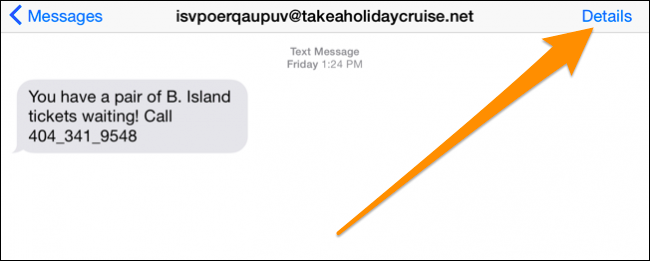
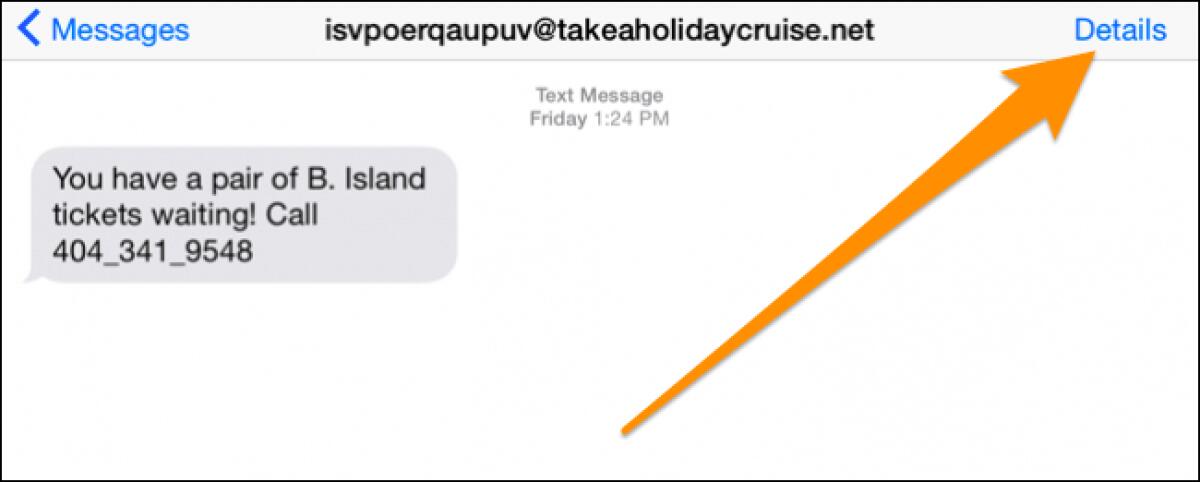
Prima di tutto, per bloccare le chiamate indesiderate e i messaggi indesiderati su iPhone, aprite l'ultimo messaggio che avete ricevuto da questa persona. Nella scheda del messaggio, come da screenshot, cliccate sulla voce "Dettagli". Ora cliccate invece sull'icona a forma di (i) che trovate in alto a destra. Fatto questo, come da screenshot, selezionate la voce "Blocca..." e successivamente premete il bottone "Blocca Contatto".

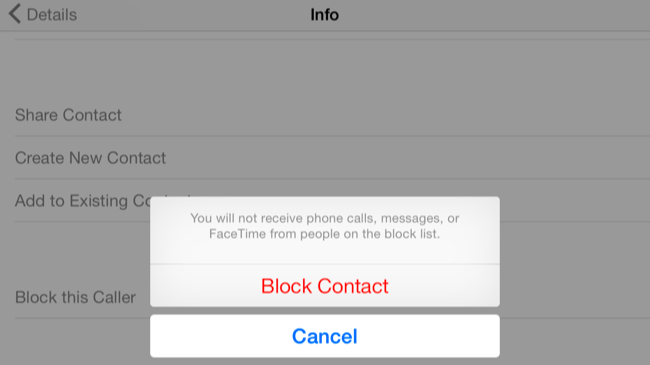
Fatto: a questo punto non riceverete più chiamate e messaggi da questo contatto. Niente di più semplice.
Ovviamente, se non potete aprire il messaggio perchè non lo avete, potete andare direttamente nella rubrica, selezionare il contatto da bloccare e seguire le stesse istruzioni che vi abbiamo proposto poco sopra.
Direi che è tutto. Vi abbiamo spiegato come fare per bloccare chiamate e messaggi non desiderati su iPhone in modo facile e veloce. Per dubbi o domande non esitate ad usare i commenti a fine articolo.
👉 Iscriviti al canale WhatsApp di YourLifeUpdated
Ricevi solo le notizie e le guide più importanti, senza spam.
Hai bisogno di aiuto o consigli rapidi?
💬 Supporto diretto: entra nel gruppo Telegram – CLICCA QUI
👥 In alternativa, unisciti al nostro Gruppo Facebook
🔥 Le migliori offerte tech, ogni giorno
💰 Unisciti al gruppo OFFERTE TECH (oltre 16.000 utenti)
Seleziono solo offerte davvero convenienti per farti risparmiare tempo e denaro.
Seguici anche qui:
📰 Google News o Facebook – per non perdere nessuna novità
🎥 YouTube – recensioni oneste, test e guide pratiche
💡 Vuoi risparmiare su Amazon?
🚀 Prova Amazon Prime gratis oppure
🛒 scopri le migliori offerte Amazon di oggi