Come bloccare Pubblicità e Ads in giochi e programmi su iPhone
La guida definitiva per bloccare pubblicità, banner e ads in giochi, applicazioni e programmi su iPhone. Bloccare tutta la pubblicità su iPhone facilmente
 Riccardo Conti
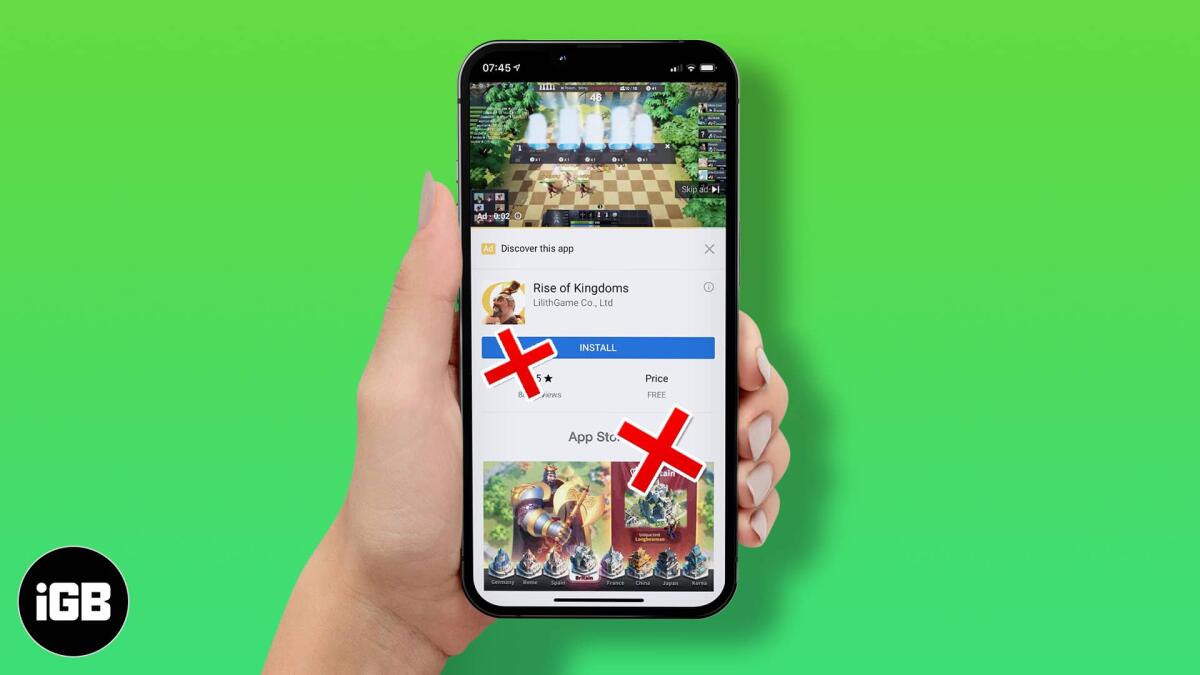
Bloccare pubblicità banner giochi, app e programmi iPhone
Nuova SUPER guida per i lettori di YourLifeUpdated, in particolare per chi possiede un iPhone, iPod o iPad.
Come anticipato, in questo articolo andremo a vedere due metodi perfettamente funzionanti che permettono di bloccare pubblicità, banner e ads in qualsiasi gioco, applicazione o programma su iOS.
Proprio così: basta seguire la nostra semplice guida per liberarsi per sempre di tutta la pubblicità su iPhone!
E, anche se nel titolo ho scritto "giochi, app e programmi", in realtà la guida funziona anche su qualsiasi browser internet come Safari: seguendo questa guida potrai dunque rimuovere tutte le pubblicità anche mentre navighi sulle pagine internet con Safari, Chrome o qualsiasi altro browser web.
Ma direi di non perderci in chiacchiere: iniziamo subito con questa super guida che elimina tutta la fastidiosa pubblicità dal tuo iPhone.
PREMESSA
Come puoi notare, di seguito sono proposte varie soluzioni.
Il risultato è uguale in entrambi i casi: blocco di tutte le pubblicità in applicazioni, giochi e programmi su iOS.
Leggi entrambe le guide e segui quella che ti sembra migliore per le tue esigenze.
SOLUZIONE 1
- Dal tuo iPhone, apri Safari e vai SU QUESTO SITO e vai alla voce "Method 2" nella pagina
- Clicca su iOS per espandere la guida. Seleziona "Default server" e clicca su "Download Profile"
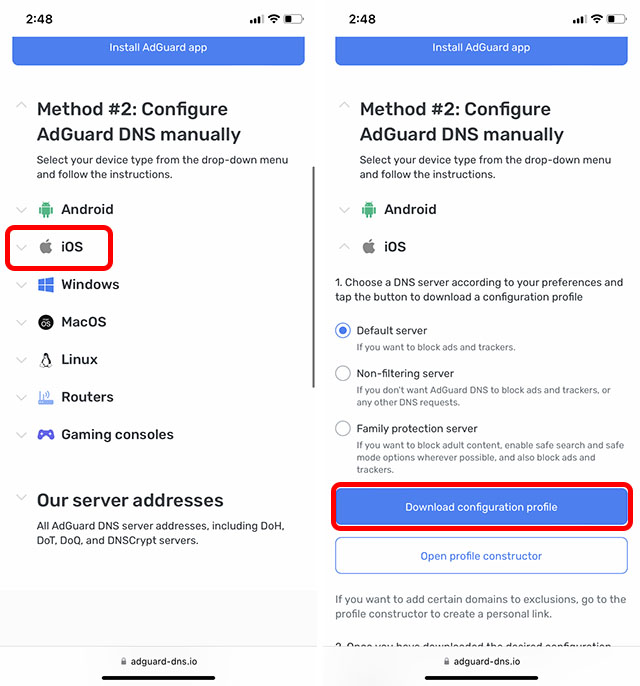
- Quando il profilo verrà scaricato, vai nelle Impostazioni di iOS e clicca sul banner con scritto "Profilo scaricato". A questo punto clicca su "Installa" e segui le indicazioni a schermo
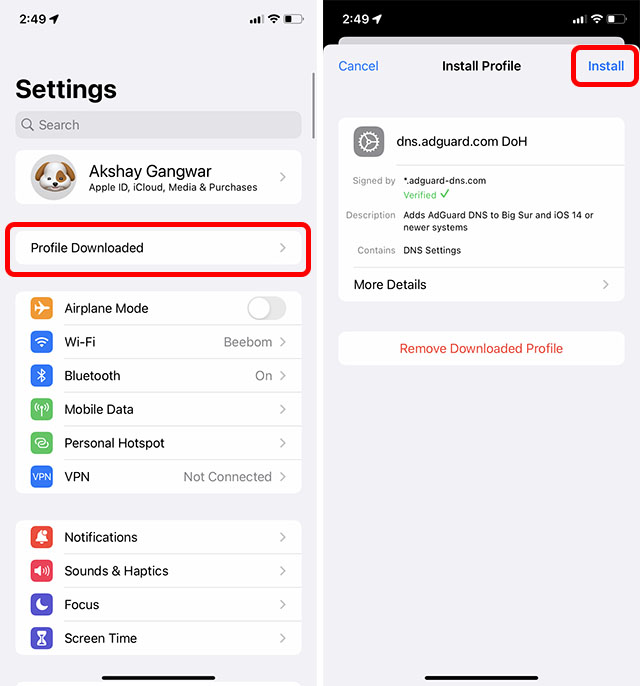
- Ad installazione complettata, Adguard DNS sarà stato installato sul tuo iPhone. Controlliamo però che sia attivo andando in Impostazioni > Generali > VPN, DNS..
- Clicca su DNS e seleziona ‘dns.adguard.com DoH’ come DNS preferito
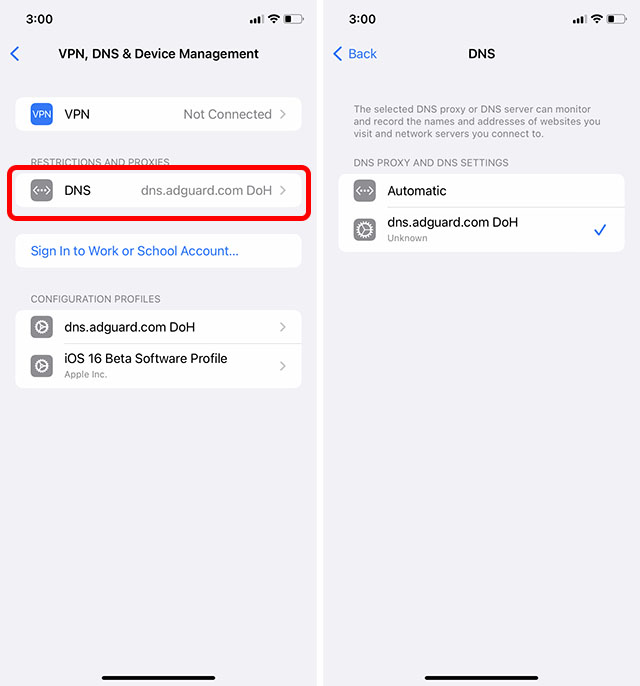
Fatto: da questo momento non vedrai più pubblicità, banner e ads nei tuoi giochi su iPhone.
Come tornare alla situazione precedente e togliere Adguard DNS?
Semplicissimo: se vuoi eliminare, togliere, rimuovere o disinstallare Adguard DNS dal tuo iPhone, devi semplicemente andare alla voce DNS nelle Impostazioni di iOS e selezionare la voce "Automatico".
SOLUZIONE 2
- Apri Safari su iPhone e vai SU QUESTO SITO
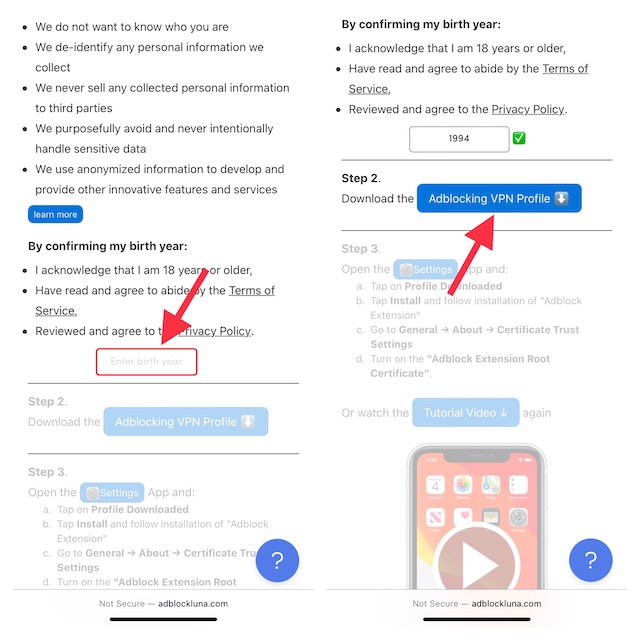
- Inserisci l'anno di nascita quando richiesto e clicca su "Adblocking VPN Profile", cliccando su "Consenti" per avviare il download
- Quando il profilo verrà scaricato, vai nelle Impostazioni di iOS e clicca sul banner con scritto "Profilo scaricato". IMPORTANTE: se hai più notifiche, non vedrai la voce "Profilo scaricato", ma dovrai prima cliccare sulla voce "More for Your iPhone"
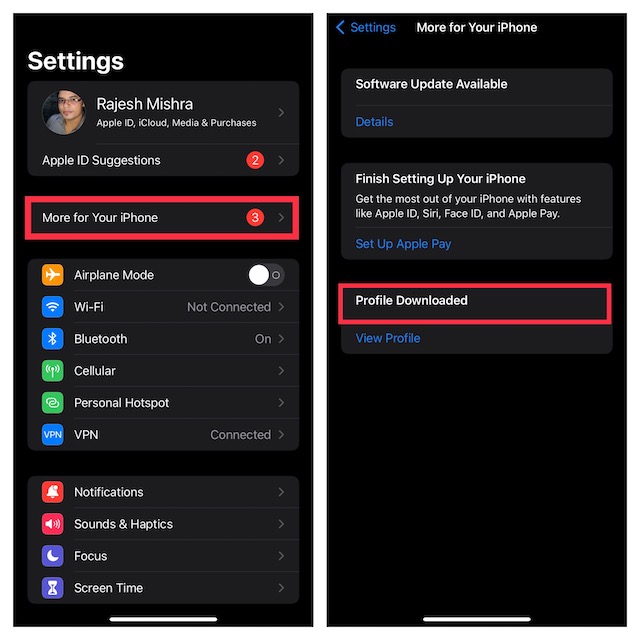
- Ora che sei arrivato al profilo, clicca su "Installa" ed inserisci la password quando richiesta
- Comparirà un messaggio di avviso: ignoralo e procedi confermando con "Installa", poi conferma cliccando su "Fine"
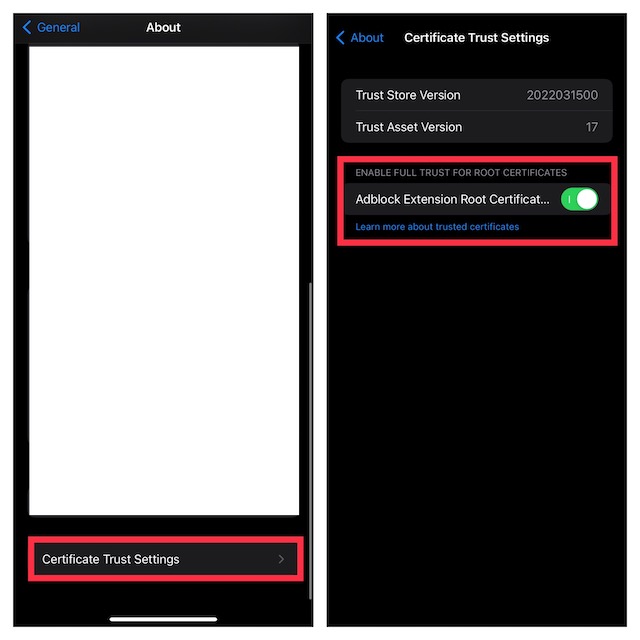
- Ora vai in Impostazioni > Generali > Info
- Scorri in fondo fino ad arrivare a "Attendibilità certificati" ed attiva la spunta su Adblock Extension Root Certification
Fatto: da questo momento in poi potrai goderti tutti i tuoi giochi su iPhone senza banner, pubblicità o ads.
SOLUZIONE 3
Prova questo nuovo programma: MobiWall: bloccare pubblicità in giochi e programmi su iPhone
Questa procedura blocca anche la pubblicità su YouTube?
No, se vuoi bloccare la pubblicità su YouTube su iPhone e iPad devi usare un programma alternativo a YouTube, come questo: Prova SUBITO YouTube Reborn per iPhone e iOS
Solo in questo modo riuscirai a sbarazzarti per sempre dei fastidiosi video pubblicitari che compaiono su YouTube.
Sempre relativamente a YouTube, ti consiglio di leggere anche questa guida: YouDown: Scarica Video da YouTube su iPhone in un click
Dubbi o domande?
Lascia un commento a fine articolo, ti risponderò il prima possibile!
👉 Iscriviti al canale WhatsApp di YourLifeUpdated
Ricevi solo le notizie e le guide più importanti, senza spam.
Hai bisogno di aiuto o consigli rapidi?
💬 Supporto diretto: entra nel gruppo Telegram – CLICCA QUI
👥 In alternativa, unisciti al nostro Gruppo Facebook
🔥 Le migliori offerte tech, ogni giorno
💰 Unisciti al gruppo OFFERTE TECH (oltre 16.000 utenti)
Seleziono solo offerte davvero convenienti per farti risparmiare tempo e denaro.
Seguici anche qui:
📰 Google News o Facebook – per non perdere nessuna novità
🎥 YouTube – recensioni oneste, test e guide pratiche
💡 Vuoi risparmiare su Amazon?
🚀 Prova Amazon Prime gratis oppure
🛒 scopri le migliori offerte Amazon di oggi