
Come disattivare gli sfondi animati su iPhone, iPod e iPad
Ecco la guida completa per disattivare gli sfondi animati su iPhone, iPod e iPadOggi vi presento una guida abbastanza semplice, ma che allo stesso tempo risulta davvero utile per tantissimi utenti in...
 Riccardo Conti
Ecco la guida completa per disattivare gli sfondi animati su iPhone, iPod e iPad
Oggi vi presento una guida abbastanza semplice, ma che allo stesso tempo risulta davvero utile per tantissimi utenti in possesso di iPhone, iPod e iPad. Questa guida, infatti, vi permette di disattivare gli sfondi animati su iPhone, iPod e iPad in un click.
Con l'aggiornamento ad iOS 7.1, infatti, Apple ha introdotto la possibilità di disattivare sia gli sfondi animati, sia le animazioni e gli effetti in parallasse.
Mentre prima, per disattivare queste funzionalità era necessario modificare varie impostazioni e parametri sul vostro iPhone, iPod e iPad (tanto che io ho preferito scaricare e installare un tweak da Cydia che facesse tutto in automatico), con iOS 7 disattivare gli sfondi animati su iPhone, iPod e iPad diventa molto più facile e immediato. Vediamo insieme come fare.
A mio avviso disattivare gli sfondi animati su iPhone, iPod e iPad è un'opzione molto utile per gli utenti: prima di tutto consente di disattivare questo effetto agli utenti che ne sono infastiditi in qualche modo (quando Apple ha introdotto gli sfondi animati e gli effetti in parallasse con iOS 7, alcuni utenti lamentarono piccoli problemi di “mal di mare”). Inoltre, disattivando gli sfondi animati, potrete risparmiare batteria sul vostro smartphone, cosa che, ne sono certo, vi farà piacere :)
Sicuramente, dunque, la possibilità di disattivare gli sfondi animati su iPhone, iPod e iPad è un’opzione molto utile per chi nota rallentamenti su dispositivi più datati o per chi non vuole visualizzare questo tipo di effetti. Vediamo come fare per disattivare gli sfondi animati su iPhone, iPod e iPad.
Se con iOS 7 era già possibile ridurre l’effetto parallasse, con iOS 7.1 è stata introdotta definitivamente la possibilità di disattivarlo completamente. Ecco come:
1. Vai in Impostazioni
2. Clicca su Sfondi e Luminosità
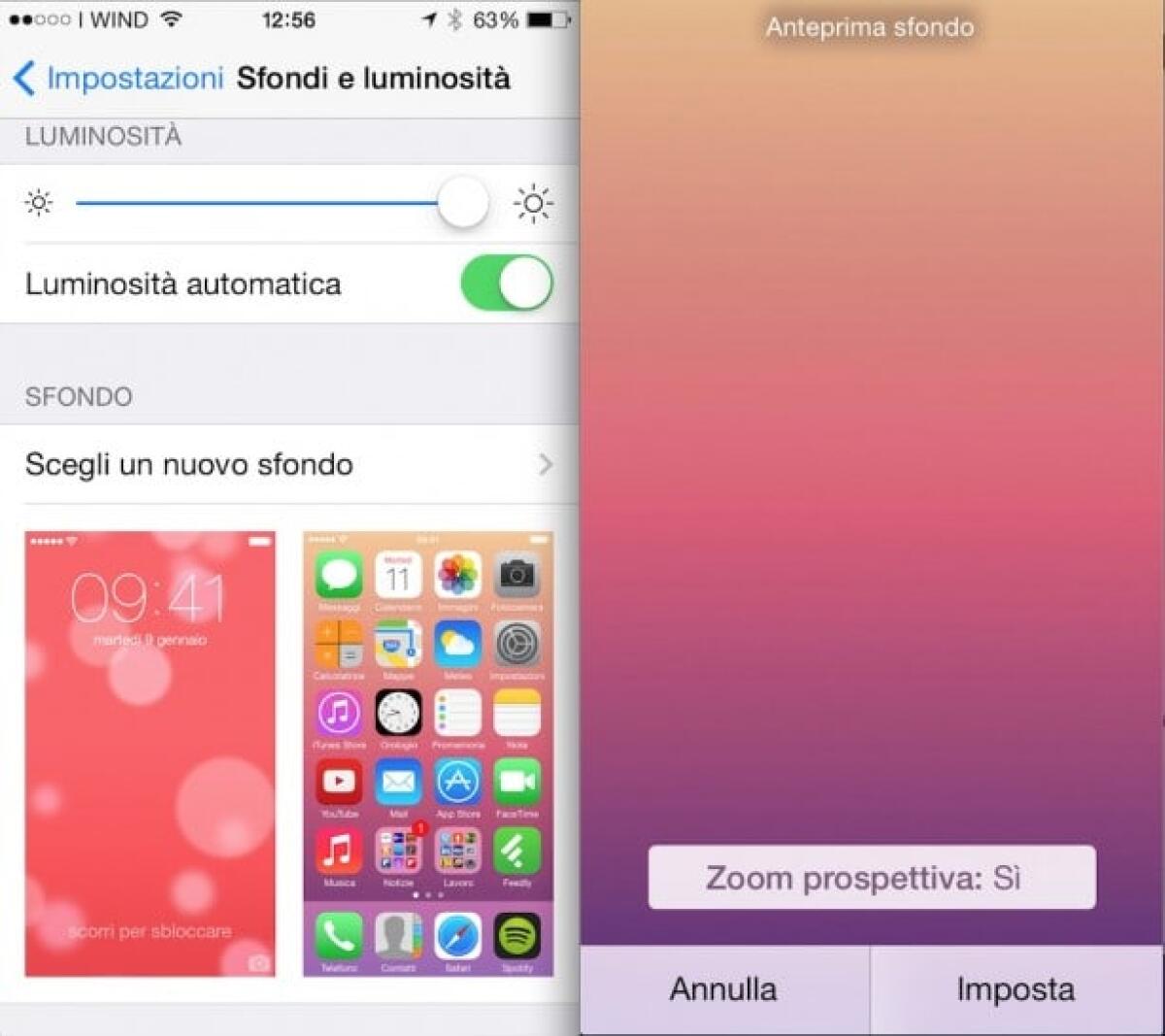
3. In basso vedrai le due immagini già impostate come sfondo della schermata di Sblocco e della schermata Home. Clicca sulla seconda, posta ovviamente sulla destra e relativa quindi alla Home page
4. Ora puoi disattivare la funzione “Zoom prospettiva” cliccando sull’apposito tasto. Per riattivare nuovamente l’effetto parallasse, è sufficiente cliccare sullo stesso tasto e far comparire la scritta “Zoom prospettiva: Sì”.
Niente di più semplice, vero?
Direi che è tutto. Abbiamo visto insieme come fare per disattivare gli sfondi animati su iPhone, iPod e iPad. Provate e fatemi sapere se avete problemi.
👉 Iscriviti al canale WhatsApp di YourLifeUpdated
Ricevi solo le notizie e le guide più importanti, senza spam.
Hai bisogno di aiuto o consigli rapidi?
💬 Supporto diretto: entra nel gruppo Telegram – CLICCA QUI
👥 In alternativa, unisciti al nostro Gruppo Facebook
🔥 Le migliori offerte tech, ogni giorno
💰 Unisciti al gruppo OFFERTE TECH (oltre 16.000 utenti)
Seleziono solo offerte davvero convenienti per farti risparmiare tempo e denaro.
Seguici anche qui:
📰 Google News o Facebook – per non perdere nessuna novità
🎥 YouTube – recensioni oneste, test e guide pratiche
💡 Vuoi risparmiare su Amazon?
🚀 Prova Amazon Prime gratis oppure
🛒 scopri le migliori offerte Amazon di oggi


