
Come Dissociare Apple Watch: Guida Semplice e Veloce
Vuoi annullare l'abbinamento tra Apple Watch ed il tuo iPhone? Hai bisogno di dissociare Apple Watch? Ecco i semplici e veloci passaggi da seguire
 Riccardo Conti
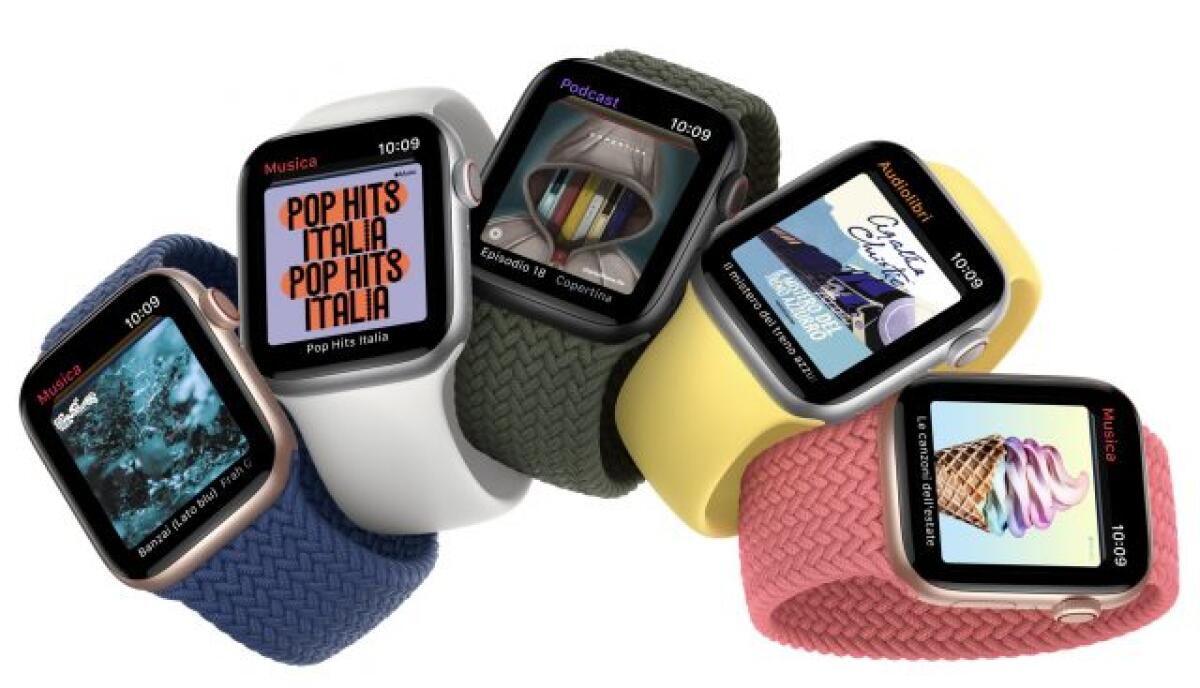
Annullare abbinamento Apple Watch
Hai bisogno di dissociare il tuo Apple Watch da iPhone? Vuoi disabbinare il tuo Apple Watch dal tuo iPhone, magari per venderlo o cederlo a qualcun altro? Nessun problema!
Eccoti la guida per annullare l'abbinamento e inizializzare Apple Watch.
In questo modo, seguendo pochi e veloci passaggi, potrai scollegare orologio e smartphone.
Premessa IMPORTANTE
Prima di procedere, ricorda che annullando l'abbinamento del tuo Apple Watch, vengono ripristinate le impostazioni di fabbrica dell'orologio.
Andando a dissociare l’Apple Watch dall’iPhone al quale è abbinato, lo smartwatch viene riportato alle condizioni di fabbrica, di conseguenza tutti i dati e le impostazioni presenti sul dispositivo vengono rimossi e persi.
Per evitare di perdere dati o file importanti, penso che sia fondamentale effettuare un backup preventivo dell’Apple Watch, in modo da poter ripristinare il tutto in seguito, sia sullo smartwatch corrente che su un altro eventuale dispositivo.
Ma non ti preoccupare: seguendo la guida che trovi di seguito, il backup verrà fatto in automatico dall'orologio, senza che tu debba fare nulla.
Detto questo, vediamo come raggiungere il tuo obiettivo nel modo più semplice e veloce possibile.
Come annullare l'abbinamento tra Apple Watch e iPhone
- Tieni vicini Apple Watch e iPhone mentre annulli l'abbinamento
- Apri l'app Watch sul tuo iPhone
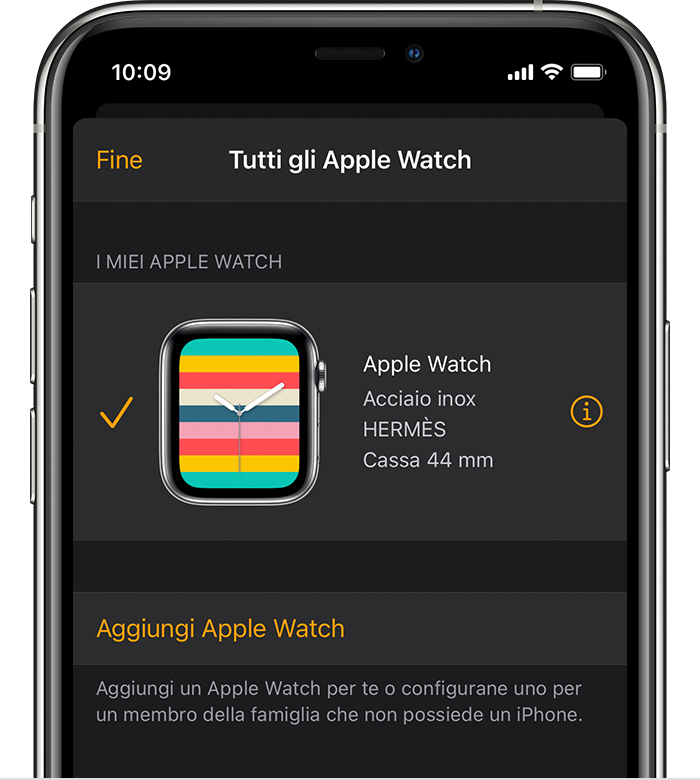
- Accedi al pannello Apple Watch e tocca Tutti gli Apple Watch
- Tocca il pulsante Info accanto all'orologio di cui desideri annullare l'abbinamento

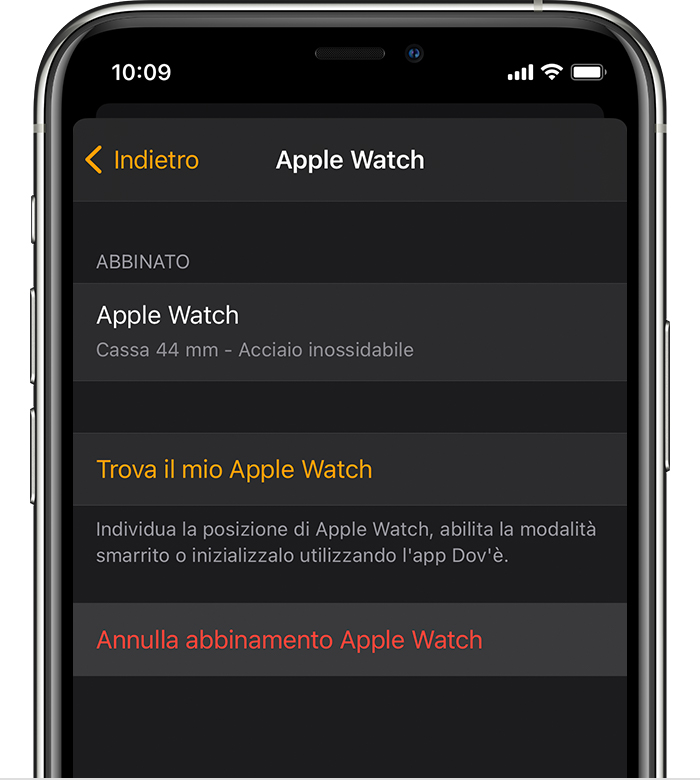
- Tocca Annulla abbinamento Apple Watch
- Per i modelli GPS + Cellular, scegli se mantenere o rimuovere il piano cellulare
- Se desideri abbinare di nuovo l'Apple Watch e l'iPhone, mantieni il piano
- Se non vuoi più abbinare l'Apple Watch e l'iPhone, rimuovi il piano. Se non intendi effettuare l'abbinamento con un diverso Apple Watch o iPhone, potresti dover contattare il tuo operatore telefonico per annullare l'abbonamento cellulare
- Tocca nuovamente per confermare.
- Per disabilitare il blocco di attivazione, potresti dover inserire la password dell'ID Apple.
- Prima di inizializzare tutti i contenuti e le impostazioni di Apple Watch, iPhone creerà un nuovo backup dell'orologio. Puoi utilizzare il backup per ripristinare un nuovo Apple Watch. Dopo aver annullato l'abbinamento dell'Apple Watch, compare il messaggio Inizia abbinamento.
Ed ecco fatto, obiettivo raggiunto!
Come inizializzare Apple Watch se non hai con te l'iPhone
Come dici? Hai bisogno di sapere come dissociare Apple Watch senza iPhone?
Nessun problema, abbiamo una guida anche in questo caso!
- Sull'Apple Watch, tocca Impostazioni > Generali > Inizializza > Contenuto e impostazioni
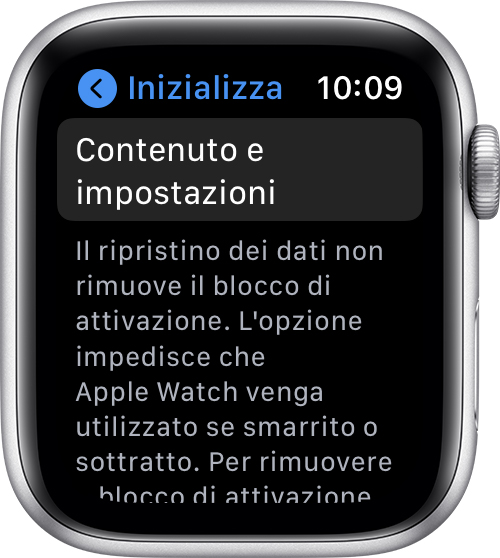
- Digita la password, se richiesta
- Per i modelli GPS + Cellular, scegli se mantenere o rimuovere il piano cellulare
- Se desideri abbinare di nuovo l'Apple Watch e l'iPhone, mantieni il piano
- Se non vuoi più abbinare l'Apple Watch e l'iPhone, rimuovi il piano. Se non intendi effettuare l'abbinamento con un diverso Apple Watch o iPhone, potresti dover contattare il tuo operatore telefonico per annullare l'abbonamento cellulare.
- Tocca Inizializza tutto per confermare. In questo modo l'Apple Watch verrà ripristinato alle impostazioni di fabbrica
Come dissociare Apple Watch da ID Apple
Ora l'ultima cosa che rimane da fare è scollegare Apple Watch dal tuo ID Apple, in modo che non abbia più nessun legame con te.
In questo caso puoi procedere da iPhone, iPad e Mac collegati al medesimo account Apple, oltre che da qualsiasi altro dispositivo, tramite il sito Internet di iCloud.
Guida da iPhone o iPad:
- seleziona l’icona delle Impostazioni (quella con la ruota d’ingranaggio) che trovi nella home screen e/o nella Libreria App
- seleziona il tuo nome nella parte in alto della nuova schermata visualizzata, quindi il tuo Apple Watch dall’elenco in basso
- fai tap sulla voce Rimuovi dall’account che trovi nella schermata successiva
- conferma premendo sul pulsante Rimuovi nella finestra che compare
Guida da Mac:
- fai clic sull’icona di Preferenze di Sistema (quella con la ruota d’ingranaggio) che trovi sulla barra Dock di macOS
- clicca sulla voce ID Apple presente nella finestra che compare e, successivamente, seleziona il tuo Apple Watch dall’elenco in basso a sinistra
- premi poi sul bottone Rimuovi dall’account che si trova a destra e conferma le tue intenzioni, facendo clic sul pulsante Rimuovi nell’ulteriore finestra che compare
Guida da iCloud:
- recati sulla home page del servizio
- effettua l’accesso al tuo account digitando i relativi dati di login
- fai clic sulla voce Impostazioni account che trovi nella pagina che successivamente ti viene mostrata
- seleziona il tuo Apple Watch dalla sezione I miei dispositivi presente nella schermata successiva
- clicca sul collegamento Rimuovi nella finestra che si apre
- conferma il fatto di voler dissociare Apple Watch da iCloud facendo clic sulla voce Rimuovi
Ecco fatto. A questo punto il tuo Apple Watch sarà completamente dissociato dai tuoi dispositivi e dal tuo account Apple.
Puoi venderlo o cederlo a qualcun altro senza nessuna preoccupazione.
Conclusioni
Bene, con questa guida abbiamo concluso.
Spero di averti aiutato a dissociare Apple Watch.
Per qualsiasi dubbio o domanda, lascia un commento a fine articolo e ti risponderò il prima possibile.
👉 Iscriviti al canale WhatsApp di YourLifeUpdated
Ricevi solo le notizie e le guide più importanti, senza spam.
Hai bisogno di aiuto o consigli rapidi?
💬 Supporto diretto: entra nel gruppo Telegram – CLICCA QUI
👥 In alternativa, unisciti al nostro Gruppo Facebook
🔥 Le migliori offerte tech, ogni giorno
💰 Unisciti al gruppo OFFERTE TECH (oltre 16.000 utenti)
Seleziono solo offerte davvero convenienti per farti risparmiare tempo e denaro.
Seguici anche qui:
📰 Google News o Facebook – per non perdere nessuna novità
🎥 YouTube – recensioni oneste, test e guide pratiche
💡 Vuoi risparmiare su Amazon?
🚀 Prova Amazon Prime gratis oppure
🛒 scopri le migliori offerte Amazon di oggi


