
Come entrare nella Modalità Provvisoria su macOS
Esiste la Modalità Provvisoria su macOS? Si può entrare in Modalità Provvisoria su macOS? Modalità Provvisoria macOS: Cos'è e come si può accedere?Guida su come entrare (ed uscire) dalla Modalità Prov...
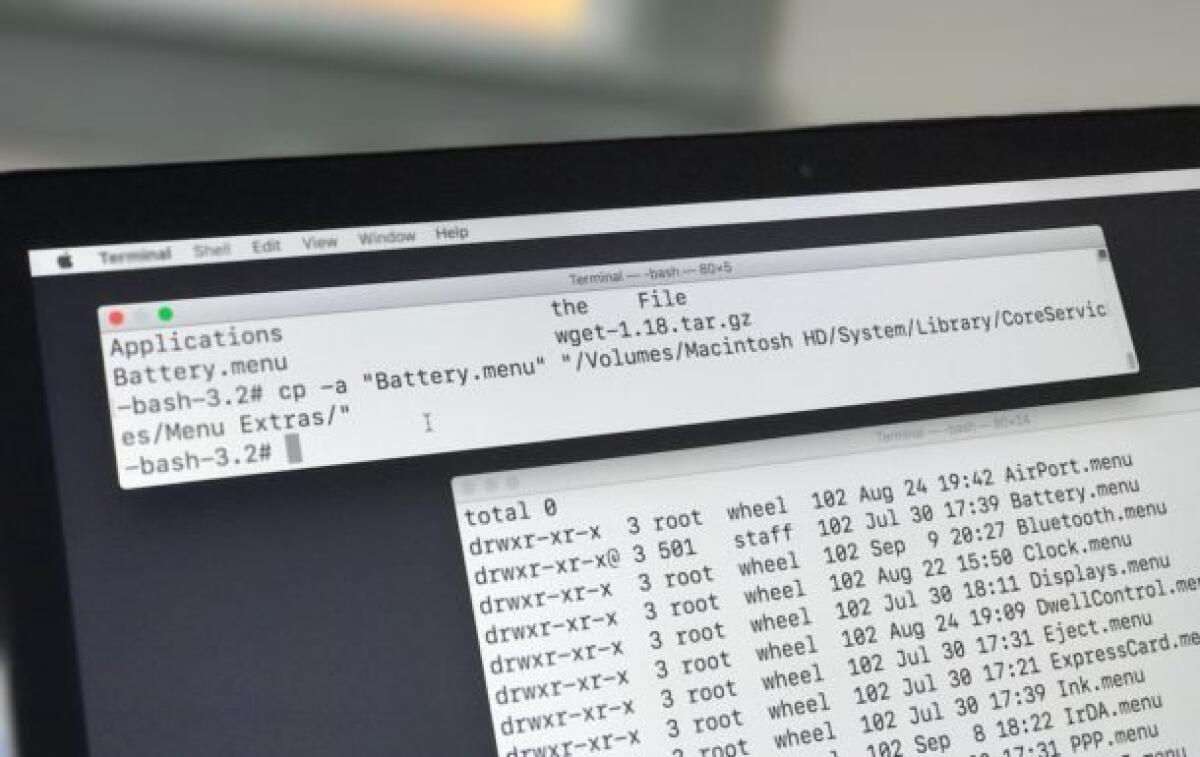
Esiste la Modalità Provvisoria su macOS? Si può entrare in Modalità Provvisoria su macOS? Modalità Provvisoria macOS: Cos'è e come si può accedere?

Come su Windows, anche su macOS esiste la cosiddetta Modalità Provvisoria che sui dispositivi Apple viene chiamata Modalità Sicura e che permette di accedere ad una serie di utiity di diagnostica da usare in caso di emergenza.
Il concetto della modalità sicura di macOS è identica alla modalità provvisoria di WIndows che permette di avviare il sistema operativo senza driver e software che magari creano problemi nell'avviare il computer.
Quindi andiamo a vedere come entrare ed uscire dalla Modalità Sicura di macOS.
Entrare ed Uscire dalla Modalità Sicura di macOS
Per entrare nella modalità provvisoria di macOS dovete:
- Spegnere e riaccendere il MAC.
- All'avvio tenere premuto il tasto Maiuscole.
- Ora quando appare il logo Apple seguito dalla schermata di login possiamo rilasciare il tasto Maiuscole. Siamo dentro la Modalità Provvisoria/Modalità Sicura di macOS.
- Infine se avete crittografato il disco con FileVault dobbiamo fare l'accesso due volte.
Ci troveremo di fronte alla schermata di un macOS classico ma che dalle Informazioni su questo MAC e poi in Resoconto di sistema dovremo vedere nella sezione Software al fianco di Modalità avvio la dicitura Sicuro.
Per uscire dalla Modalità Provvisoria di macOS è sufficiente riavviare il mac senza premere alcun pulsante.
macOS bloccato in Modalità Sicura: Come risolvere
Se al riavvio il mac resta in modalità sicura da terminale dobbiamo digitare il comando sudo nvram boot-args=””, poi su Invio ed infine inseriamo la password. Riavviamo ed il gioco è fatto.
👉 Iscriviti al canale WhatsApp di YourLifeUpdated
Ricevi solo le notizie e le guide più importanti, senza spam.
Hai bisogno di aiuto o consigli rapidi?
💬 Supporto diretto: entra nel gruppo Telegram – CLICCA QUI
👥 In alternativa, unisciti al nostro Gruppo Facebook
🔥 Le migliori offerte tech, ogni giorno
💰 Unisciti al gruppo OFFERTE TECH (oltre 16.000 utenti)
Seleziono solo offerte davvero convenienti per farti risparmiare tempo e denaro.
Seguici anche qui:
📰 Google News o Facebook – per non perdere nessuna novità
🎥 YouTube – recensioni oneste, test e guide pratiche
💡 Vuoi risparmiare su Amazon?
🚀 Prova Amazon Prime gratis oppure
🛒 scopri le migliori offerte Amazon di oggi


