
Come eseguire jailbreak Apple TV 4 con LiberTV | Guida
Come fare jailbreak Apple TV 4 con tvOS 9.1 e 10.1. Download LiberTV, programma per fare il jailbreak alla Apple TV 4. Guida Jailbreak Apple TV 4Come usare LiberTV per il jailbreak di Apple TV 4: guid...
 Riccardo Conti
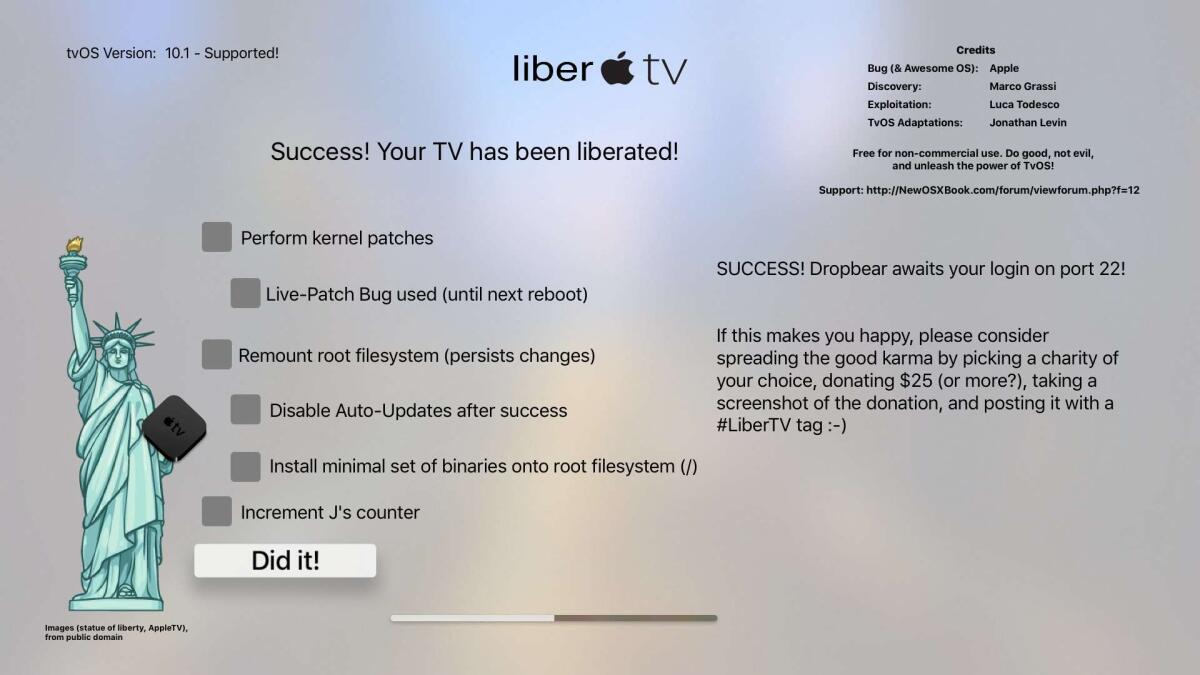
Come fare jailbreak Apple TV 4 con tvOS 9.1 e 10.1. Download LiberTV, programma per fare il jailbreak alla Apple TV 4. Guida Jailbreak Apple TV 4
Come usare LiberTV per il jailbreak di Apple TV 4: guida completa
Come abbiamo visto in un nostro precedente articolo, poche ore fa è stato rilasciato il programma per fare il jailbreak Apple TV 4.
Ecco la nostra news in cui abbiamo riportato il rilascio (a sorpresa) del programma LiberTV:
In breve, da poche ore è disponibile il programma LiberTV, che permette a tutti i possessori di Apple TV 4 aggiornata a tvOS 9.1 o 10.1 di fare il jailbreak per spingere al massimo il proprio "scatolotto" da collegare alla televisione.
In questo articolo vi spiego, come promesso, come usare LiberTV per fare il jailbreak Apple TV 4. Non perdiamo altro tempo e vediamo come effettuare il Jailbreak.
Requisiti jailbreak Apple TV 4
- Apple TV 4° con TVOS 10.0 o 10.1. Segnalo che il supporto per tvOS 9.1 arriverà in seguito, mentre per tvOS 10.1.1 non arriverà mai
- Un cavo USB-C per collegare Apple TV al computer (Windows o Mac)
- L’app di LiberTV e Cydia impactor (troverete il download più avanti)
Istruzioni e guida jailbreak Apple TV 4
1. Collegate la Apple TV 4 al computer tramite cavo USB-C
2. Scaricate Cydia Impactor per Mac, Linux o Windows e avviatelo
3. Scaricate l’applicazione LiberTV
4. Assicuratevi che Cydia Impactor rilevi correttamente la vostra Apple TV e quindi trascinate file IPA di LiberTV sulla finestra del programma
5. Se tutto è andato per il verso giusto, l’applicazione vi richiederà il vostro ID Apple e la password di Apple: inseriteli. IMPORTANTE: se è attiva la verifica in due passaggi per il vostro account Apple, accedete a questa pagina ed effettuate la richiesta di una password specifica per l’applicazione, quindi inseritela su Cydia Impactor
6. Ora verrà installata l’applicazione per il jailbreak sulla Apple TV
7. Una volta completato il processo, scollegate la Apple TV dal computer e collegatela al televisore tramite HDMI
8. Lanciate l’applicazione liberTV che è appena stata installata
9. Nella pagina seguente, selezionate le opzioni che desiderate utilizzare. Vi consiglio di usare queste come da immagine:
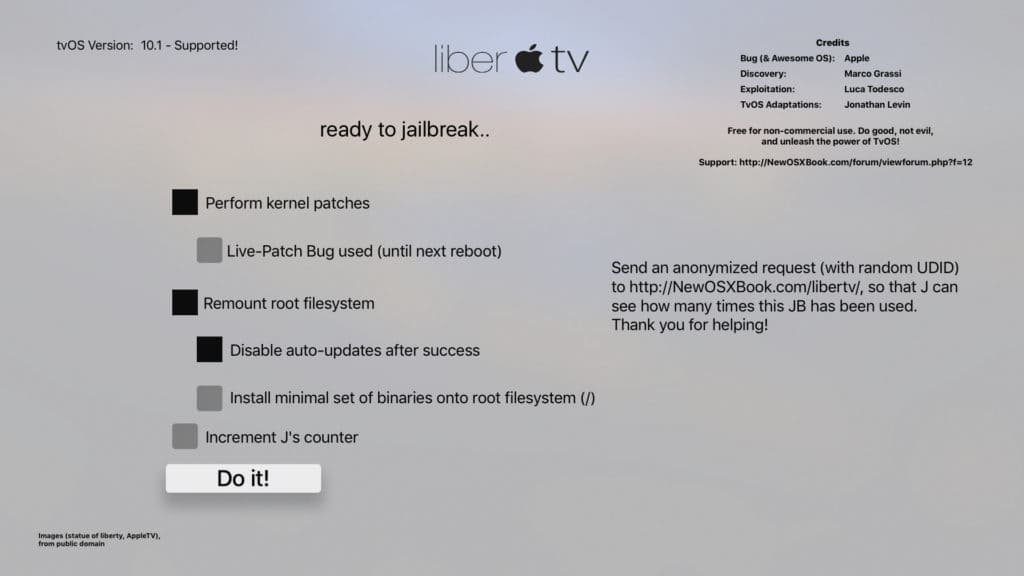
10. Cliccate il tasto “Do it!” che si trova nella parte inferiore dello schermo e attendete qualche istante
11. Se tutto è andato per il verso giusto, un messaggio confermerà l’avvenuto jailbreak. Se dovesse fallire, vi basterà avviare nuovamente l’applicazione e riprovare
12. Fine. E' ora possibile usare qualsiasi client SSH per installare applicazioni sideload su Apple TV 4.
IMPORTANTE: ricordo, come già anticipato nell'altro articolo, che il jailbreak è di tipo semi-untethered, quindi la procedura va ripetuta se l’ Apple TV viene spenta completamente rimuovendo il cavo di alimentazione (lasciatela in stand-by e non avrete nessun problema).
Ricordo anche che NitoTV non è ancora aggiornato e può causare problemi seri, quindi NON installatelo.
Conclusioni
Abbiamo effettuato il jailbreak per Apple TV 4. Ora tocca agli sviluppatori mettersi al lavoro per rilasciare tweak compatibili con questo jailbreak.
Consiglio comunque di leggere le LiberTV FAQ per maggiori dettagli.
Chi di voi è interessato a questo jailbreak? Chi di voi sbloccherà la propria Apple TV 4 dopo il rilascio di LiberTV?
👉 Iscriviti al canale WhatsApp di YourLifeUpdated
Ricevi solo le notizie e le guide più importanti, senza spam.
Hai bisogno di aiuto o consigli rapidi?
💬 Supporto diretto: entra nel gruppo Telegram – CLICCA QUI
👥 In alternativa, unisciti al nostro Gruppo Facebook
🔥 Le migliori offerte tech, ogni giorno
💰 Unisciti al gruppo OFFERTE TECH (oltre 16.000 utenti)
Seleziono solo offerte davvero convenienti per farti risparmiare tempo e denaro.
Seguici anche qui:
📰 Google News o Facebook – per non perdere nessuna novità
🎥 YouTube – recensioni oneste, test e guide pratiche
💡 Vuoi risparmiare su Amazon?
🚀 Prova Amazon Prime gratis oppure
🛒 scopri le migliori offerte Amazon di oggi


