
Come fare screenshot su Apple Watch - TUTTI i modelli
Hai bisogno di acquisire un'istantanea dello schermo su Apple Watch? Ti spiego come fare screenshot su Apple Watch nel modo più semplice e veloce possibile
 Riccardo Conti
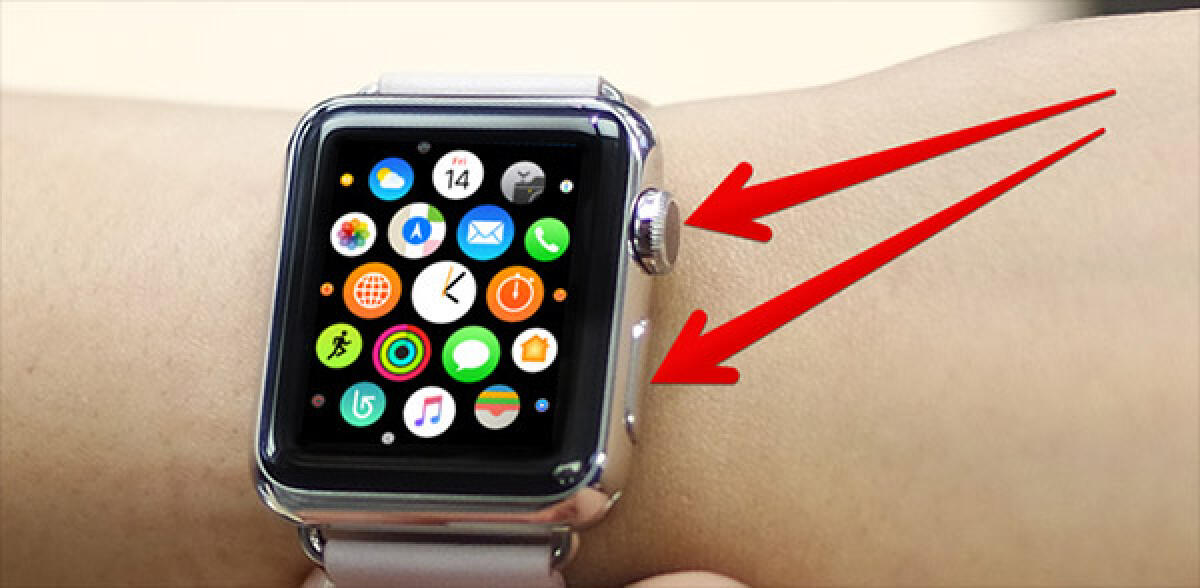
Come fare screenshot su Apple Watch
Nuova guida per i lettori di YourLifeUpdated, in particolare per quelli che hanno un Apple Watch al polso.
Nella guida di oggi andremo infatti a vedere il modo più semplice e veloce per catturare schermate e screenshot su Apple Watch.
Basteranno pochi e semplici passaggi per attivare la funzione di cattura schermata su Apple Watch e, grazie alla nostra guida, la procedura sarà veramente super immediata.
Senza perderci tempo, dunque, entriamo nel vivo della guida!
Premessa
Prima di tutto devi sapere che puoi acquisire un'istantanea dello schermo sul tuo Apple Watch usando la Digital Crown e il tasto laterale.
Prima, però, devi abilitare questa funzione da iPhone o Apple Watch.
Vediamo dunque come fare.
Come attivare le istantanee dello schermo su Apple Watch
Questa operazione preliminare può essere fatta da iPhone e da Apple Watch. Scegli tu dove farla, io ti mostro entrambe le procedure.
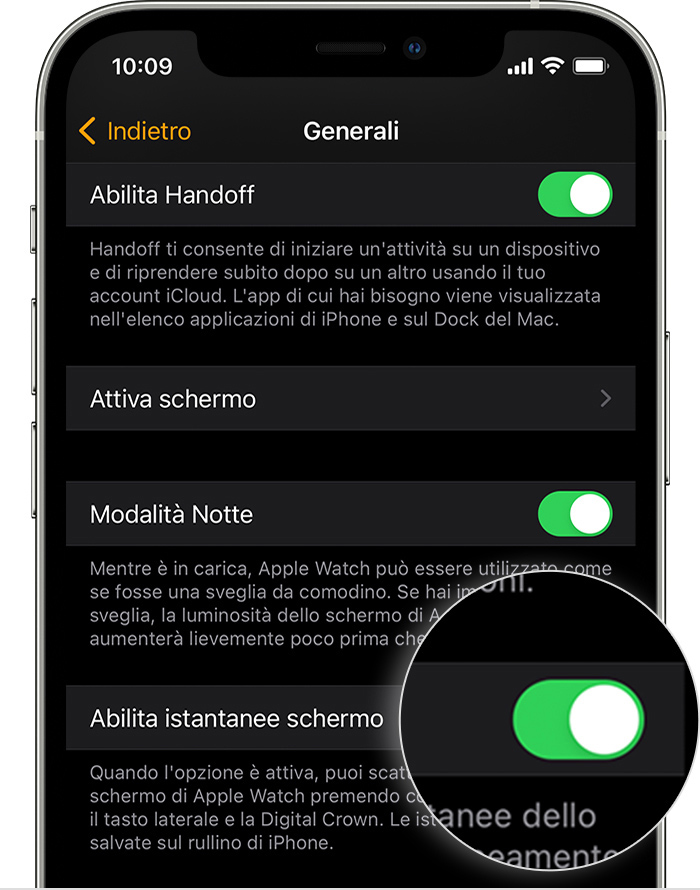
DA IPHONE
- Apri l'app Watch sull'iPhone
- Tocca il pannello Apple Watch, poi tocca Generali.
- Scorri verso il basso e poi attiva l'opzione Abilita istantanee schermo
DA APPLE WATCH
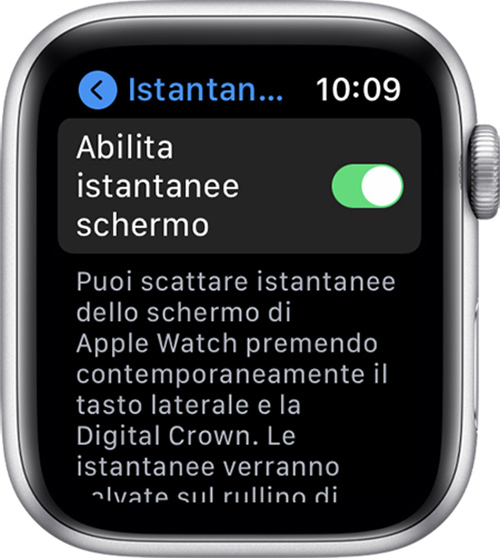
Puoi anche eseguire questa operazione direttamente dall'Apple Watch:
- Apri l'app Impostazioni sull'Apple Watch.
- Tocca Generali, poi tocca Istantanee schermo.
- Tocca l'opzione Abilita istantanee schermo.
Benissimo, ora la funzione di cattura schermata o screenshot è attiva.
Come acquisire un'istantanea dello schermo su Apple Watch
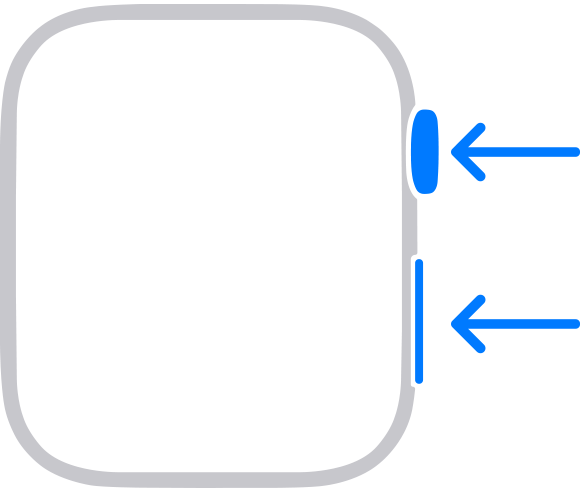
Una volta abilitata la funzione, è sufficiente eseguire questa operazione:
- Con due dita, premi contemporaneamente la Digital Crown e il tasto laterale. Lo schermo lampeggia mentre l'istantanea viene acquisita.
- Per trovare l'istantanea, vai all'app Foto sull'iPhone, tocca il pannello Album, poi tocca Istantanee schermo.
Come fare screenshot su Apple Watch - Video
Nel caso in cui la guida scritta fosse poco chiara, ecco un video che ti mostra i semplicissimi passaggi da seguire:
Come fare screenshot su Apple Watch: su quali modelli funziona la guida?
Questa procedura è compatibile con TUTTI i modelli di Apple Watch. In pratica, seguendo queste indicazioni, puoi fare:
- screenshot Apple Watch 3
- screenshot Apple Watch 4
- screenshot Apple Watch 5
- screenshot Apple Watch 6
- screenshot Apple Watch 7
e tutti gli altri modelli venduti da Apple.
Dubbi o domande?
Lascia un commento a fine articolo e ti risponderò il prima possibile!
👉 Iscriviti al canale WhatsApp di YourLifeUpdated
Ricevi solo le notizie e le guide più importanti, senza spam.
Hai bisogno di aiuto o consigli rapidi?
💬 Supporto diretto: entra nel gruppo Telegram – CLICCA QUI
👥 In alternativa, unisciti al nostro Gruppo Facebook
🔥 Le migliori offerte tech, ogni giorno
💰 Unisciti al gruppo OFFERTE TECH (oltre 16.000 utenti)
Seleziono solo offerte davvero convenienti per farti risparmiare tempo e denaro.
Seguici anche qui:
📰 Google News o Facebook – per non perdere nessuna novità
🎥 YouTube – recensioni oneste, test e guide pratiche
💡 Vuoi risparmiare su Amazon?
🚀 Prova Amazon Prime gratis oppure
🛒 scopri le migliori offerte Amazon di oggi


